

Le tableau de bord
Voir d'abord ce qui est à traiter, puis les passeports, les pièces, la carte des scans et la complétude des modèles d'une marque.
Sur cette page
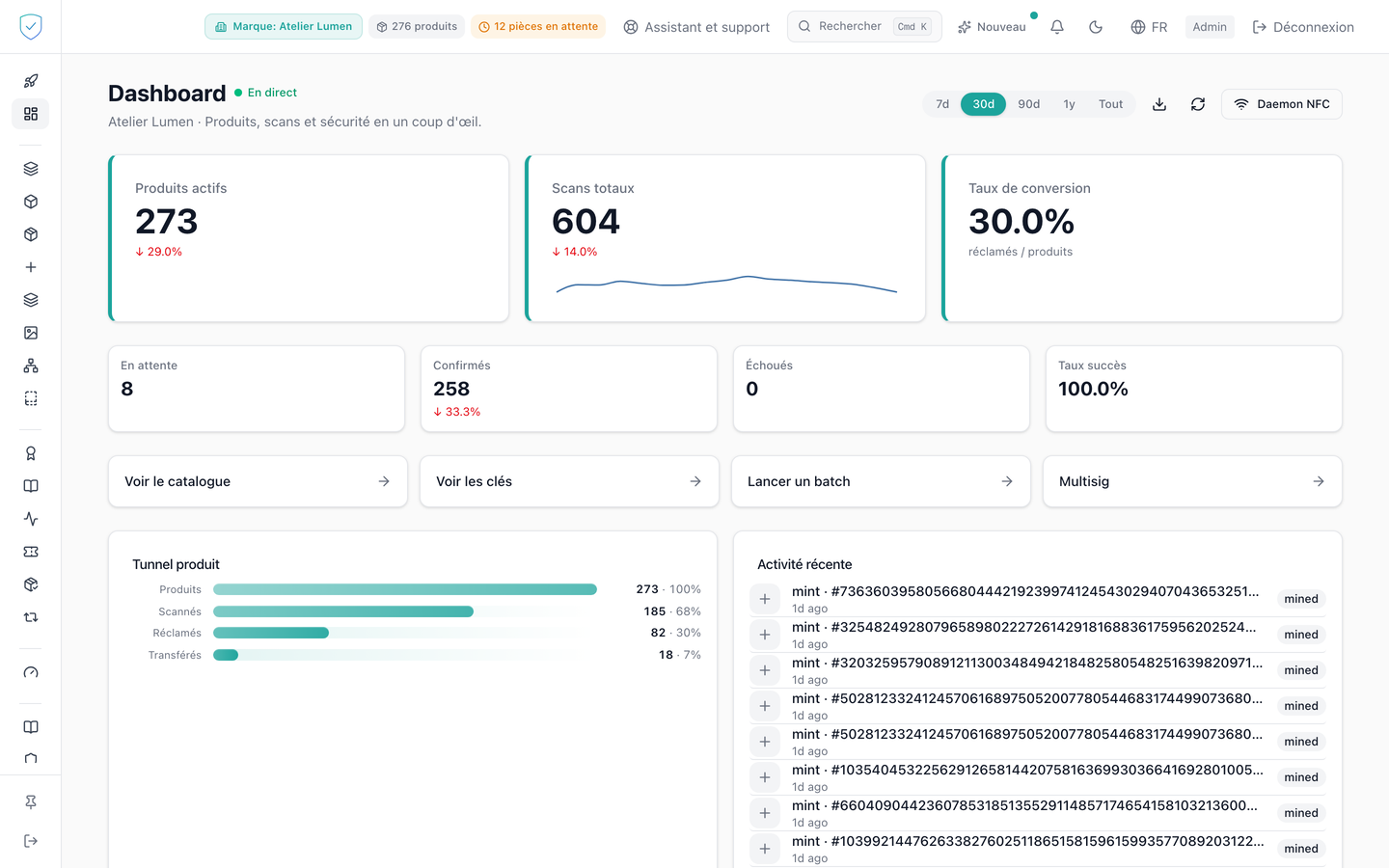
C'est l'écran d'accueil de la console après connexion. Il rassemble, sur une période choisie, les indicateurs de la marque choisie dans le sélecteur de marque de la barre du haut : ce qui est à traiter, les passeports, les pièces, la carte des scans, la complétude des modèles et les opérations. Une connexion temps réel relance la lecture des compteurs quand un scan ou une alerte arrive : le chiffre affiché vient toujours du serveur, pour la marque affichée, jamais d'un ajout fait dans le navigateur.
#Ce que l'écran affiche
À la toute première visite, une fenêtre demande comment vous comptez utiliser la plateforme : deux profils sur l'offre Conformité + Identité, passeports et suivi des pièces, ou tout le parcours encodage des puces compris, et un seul sur l'offre Conformité, le passeport. Le choix décide seulement des rubriques que le menu de gauche affiche, et se change à tout moment dans Réglages → Marque. « Décider plus tard » reporte la question de sept jours ; elle ne revient jamais une fois un profil choisi.
En-tête : le titre « Tableau de bord », une pastille « En direct » quand la connexion temps réel tient, le sélecteur de période, 7 j, 30 j, 90 j, 1 an et « Tout », posé sur 30 j au chargement, puis les boutons d'export, de rafraîchissement et « Daemon NFC ».
#De quelle marque sont ces chiffres
Chaque chiffre de cette page porte sur une seule marque, celle que nomme le sélecteur de marque de la barre du haut. Le sous-titre, juste sous le titre, redit laquelle, pour qu'aucun chiffre ne s'affiche sans dire d'où il vient. Changez de marque là-haut et toute la page se recharge sur la nouvelle : les tuiles, les lignes à traiter, la carte, les courbes et les panneaux, tous ensemble. Tant que le sélecteur n'a pas répondu, la page reste sur son squelette plutôt que d'afficher un chiffre provisoire.
Un compte superadministrateur dispose en plus, à droite de l'en-tête, d'un second sélecteur qui offre une entrée « Toutes les marques ». C'est le seul endroit qui additionne la plateforme entière ; celui de la barre du haut, lui, ne propose que des marques nommées. Trois points à connaître :
- tant que « Toutes les marques » est actif, le sous-titre annonce la vue globale, et il ne nomme aucune marque ;
- tout mouvement du sélecteur de la barre du haut met fin à la vue globale et ramène la page sur la marque nommée, y compris lorsque vous revenez à celle d'où vous veniez. « Toutes les marques » vaut jusqu'au prochain mouvement de cette barre, et pas au delà ;
- ce choix n'est pas retenu d'un chargement à l'autre : rouvrir la page repart toujours sur la marque de la barre du haut.
Choisir une marque nommée dans ce second sélecteur ne vaut pas seulement pour cette page : cela déplace la marque de la barre du haut, donc tout le reste de la console suit.
La page se lit de haut en bas, dans cet ordre :
- À traiter : ce qui demande une action, du plus grave au moins grave ;
- Passeports · marque : quatre tuiles sur les passeports ;
- Pièces et puces · marque : quatre tuiles sur les pièces, puis l'inscription sur la blockchain ;
- Où vos pièces sont scannées : une petite carte ;
- Complétude par modèle et Parcours des pièces ;
- l'Activité récente, l'offre dans une seule carte Mon plan (voir Offres et limites), les Opérations et, pour le superadmin, les Détails techniques.
Le nom de la marque n'apparaît qu'une fois par groupe, dans son titre (« Passeports · Lumen Atelier »). Une tuile dit ce qu'elle compte et sur quelle période ; en vue « Toutes les marques », elle ajoute « · toutes marques ».
#À traiter
Une ligne par chose à faire, avec une bande de couleur à gauche et un lien qui dit ce qu'il ouvre : « Voir les copies », « Publier », « Compléter », « Voir l'offre »… Rouge : un danger encore ouvert. Orange : quelque chose à corriger. Gris : un conseil. La gravité est aussi écrite, pour qui ne voit pas les couleurs.
- Copies possibles à examiner (rouge) : les alertes encore ouvertes, en cours d'examen ou confirmées. Une alerte réglée ou classée fausse alerte n'allume rien.
- Pièces déclarées volées (rouge) : les vols encore ouverts, déclarés, gelés sur la blockchain ou révoqués. Une pièce retrouvée n'allume rien.
- Alertes marché gris ouvertes (orange), sur l'offre Conformité + Identité seulement : les alertes « Nouvelle » ou « En cours d'examen ». Une alerte confirmée ou écartée n'allume rien. Le lien « Voir les alertes » ouvre l'onglet « Marché gris » de l'écran Distribution.
- Inscriptions sur la blockchain en échec, opérations à signer, webhooks en échec, modèles sans passeport en ligne, pièces prêtes pas encore inscrites sur la blockchain (orange).
- Quota, sur l'offre Conformité + Identité seulement, car le volume compris compte des pièces : à partir de 90 % des pièces comprises dans l'année, un conseil gris, car sur l'offre Conformité + Identité chaque pièce au-delà est facturée, jamais refusée ; sur un volume au mois, une ligne orange, car c'est une vraie limite.
- Tout le monde peut revendiquer vos pièces (gris) : la marque n'a aucune règle de revendication. Une règle existante dont toutes les conditions sont coupées n'est pas détectée.
- Marque blanche : logo ou couleur manquants (orange) : seulement pour une marque qui retire la mention SealTrust.
Ces lignes ne dépendent pas de la période : une copie ouverte depuis dix jours reste affichée en « 7 j ». Au-delà de 5 lignes, un bouton « + n autres points » déplie la liste ; une ligne rouge n'est jamais repliée. Sans rien à traiter, la ligne dit « Rien à traiter pour l'instant. » Un chiffre que le serveur n'a pas pu donner n'allume rien et ne s'affiche jamais « 0 ».
#Les tuiles
- Modèles ; Passeports en ligne : le nombre de modèles qui ont une version publiée au niveau du modèle, jamais le nombre total de lignes de passeport ; Complétude moyenne, avec son anneau, qui change de couleur aux seuils 80, 60 et 40, une note SealTrust sur 7 critères, dont la publication et les preuves ; Scans des codes de modèle et de lot · en septembre, le mois en cours, nommé.
- Pièces en circulation : les pièces de la marque, sans les lignes remplacées lors d'une réinscription de la même puce, ni les pièces archivées ou détruites. C'est un état : la période ne change rien à ce chiffre.
- Scans de pièces : une vérification par scan, soit une puce NFC vérifiée par le serveur, soit la page ouverte depuis le QR code d'une pièce. Les robots qui ouvrent un lien partagé pour en faire un aperçu (WhatsApp, Slack…) et les étapes techniques d'une lecture NFC ne comptent pas. Une vérification refusée, par exemple une puce rejouée, compte : quelqu'un a bien scanné. La période est glissante et se termine maintenant : « 30 derniers jours » veut dire les 30 × 24 heures écoulées.
- Copies possibles · à examiner et Déclarées volées : les mêmes chiffres ouverts que les lignes rouges, sans période. Au-dessus de zéro, la tuile porte un filet rouge à gauche.
Sous les tuiles des pièces, trois liens disent l'inscription sur la blockchain : en cours, faites, en échec. Les échecs sont en orange, jamais en rouge : c'est à corriger, pas un danger.
Ces chiffres ne sont pas ceux de la facturation. Le relevé d'usage compte les pièces créées dans le mois, et les scans réussis du mois civil, selon ses propres règles.
#La carte, la complétude et le parcours
La petite carte est un dessin fixe, le même planisphère que le site public, sans serveur de tuiles. Elle dessine les 200 zones d'environ un kilomètre les plus actives de la période. Un scan dont l'appareil a envoyé sa position est un point ; un scan connu seulement par son réseau est un anneau, une zone approximative autour du centre de sa ville, jamais un point ; un scan venu d'un réseau de serveurs est compté sans être dessiné. Sous la carte, « dont N par GPS » ne compte que les points, et les zones sont comptées à part ; quand aucun scan ne peut être placé, la carte le dit. Le planisphère reste entier à toutes les largeurs d'écran, du téléphone au grand écran. Toute la carte mène à la page Carte des scans.
« Complétude par modèle » liste les 5 modèles les moins complets, avec leur version en ligne et leur note, puis un lien vers tous. En vue « Toutes les marques », une colonne dit la marque de chaque modèle. « Parcours des pièces » compte depuis le début, sans période.
La pastille des « Webhooks » lit les livraisons réelles, pas l'interrupteur d'activation : elle vaut « Sain » quand aucun abonnement actif n'est en panne de livraison, « En échec » quand ils le sont tous, « Dégradé » entre les deux, et « Sain » quand il n'y a aucun webhook. La carte « Équipe » ne compte que les comptes actifs porteurs du droit d'administration.
#Détails techniques (superadmin)
Un bloc fermé par défaut. Ses données se chargent à l'ouverture, pas avec la page. La « Blockchain » y compte les changements de propriétaire : la frappe, qui part de l'adresse nulle, n'en est pas un. « Adoption MFA » lit toute l'équipe de la marque, qu'une personne y soit rattachée directement ou par invitation, et ne compte que la double authentification réellement activée. Une équipe vide affiche « Personne dans l'équipe », et non 0 %. Le lien « Monitoring » y est aussi.
En vue « Toutes les marques », un graphique « Produits par marque » s'ajoute ; les lignes propres à une marque (modèles sans passeport, pièces prêtes, quota, revendication, marque blanche) sont masquées, et la tuile des scans de codes affiche un tiret avec « Choisissez une marque ».
#Ce que vous pouvez y faire
Changez la période. Chaque changement relance l'appel de données, comme le bouton de rafraîchissement, sachant que les compteurs principaux et le bloc d'activité récente restent en cache 60 secondes côté serveur.
⚠️ Une opération blockchain que nous ne savons pas rattacher à un contrat n'apparaît pas dans votre activité récente. Le numéro de jeton seul ne suffit pas à identifier un produit : il n'est unique que pour un contrat donné. Plutôt que de risquer d'afficher l'opération d'une autre marque, nous en montrons moins.
Exportez avec « Exporter CSV » ou « Imprimer PDF ». Le fichier porte le nom sealtrust-dashboard suivi de la date du jour, et toute cellule commençant par =, +, - ou @ reçoit une apostrophe, pour qu'un tableur ne la prenne pas pour une formule. Le fichier est en UTF-8 avec une marque d'ordre des octets (BOM), pour qu'Excel lise les accents tels quels.
Cliquez une tuile ou une ligne pour ouvrir l'écran concerné, déjà filtré. Les trois liens d'inscription sur la blockchain comptent l'état de l'écriture du jeton sur la chaîne, qui est une autre grandeur que le statut de cycle de vie de l'unité : ils ouvrent donc la liste des produits sur le filtre d'état d'écriture, pas sur celui de statut. Une ligne d'« Activité récente » nomme l'opération (création du jeton, transfert, revendication, destruction du jeton) et son état (en attente, envoyée, confirmée, échouée), et ouvre la fiche du produit qui détient ce jeton dans la marque affichée. Une opération dont aucun produit ne détient le jeton s'affiche sans lien. Une opération ne s'affiche qu'une fois, même quand plusieurs fiches partagent son jeton après une re-frappe : le lien mène alors à la fiche en service, pas à celle qu'elle a remplacée. Une opération que la console ne connaît pas encore s'affiche « Opération sur la chaîne », et un état inconnu « État inconnu », jamais sous leur code interne. Sans aucune pièce, une carte « Bienvenue sur SealTrust » propose d'en créer une première ; elle disparaît dès qu'il en existe une.
Sur l'offre Conformité, la marque n'a pas de pièces : le tableau de bord garde « À traiter », le groupe « Passeports », « Complétude par modèle », l'offre et les opérations, et ne montre ni le bouton « Daemon NFC », ni le groupe des pièces et des puces, ni la carte, ni le parcours, ni le panneau « Activité récente », ni les raccourcis « Lancer une frappe groupée » et « Multisig ». « À traiter » n'y montre que les webhooks, les modèles sans passeport en ligne et la marque blanche. La carte de bienvenue propose de créer un premier modèle tant qu'il n'y en a aucun. Voir Conformité, ou Conformité + Identité.
#Ce qui conditionne l'accès
Il faut un compte administrateur connecté. Tant que l'authentification n'est pas résolue, la page n'affiche qu'un squelette. Aucune offre ne verrouille l'écran. Pour un compte qui n'est pas superadmin, si la liste des marques n'a pas pu être lue, la page ne demande aucun chiffre et affiche « Choisissez une marque » : elle n'additionne jamais les marques du compte.
#Ce que l'écran refuse
Un compte qui n'est pas administrateur voit le message « Non autorisé. Merci de vous connecter sur www.sealtrust.io (nouvel onglet). » et un bouton « Se connecter ».
Un bloc indisponible côté serveur n'empêche pas le reste de la page de s'afficher : sa tuile affiche un tiret, jamais zéro. Si l'appel global échoue, un bandeau rouge montre le détail renvoyé par le serveur, à défaut le message technique de la requête, et en dernier recours le texte « Erreur lors du chargement du tableau de bord ».
Les pourcentages du tableau de bord s'écrivent selon la langue de la console : « 40,0 % » en français, « 40.0% » en anglais. Si la connexion temps réel tombe, un bandeau annonce « Mises à jour temps réel déconnectées. Les données peuvent être obsolètes. »
Cette page vous a-t-elle été utile ?
Votre réponse ouvre un courriel pré-rempli dans votre messagerie, à destination de contact@sealtrust.io. Vous le relisez avant de l'envoyer.