

Les modèles DPP
Une bibliothèque de modèles de passeport par verticale produit, que l'on déplie pour voir le détail et que l'on envoie vers la création d'un passeport.
Sur cette page
L'écran liste les modèles de passeport fournis par la plateforme, plus ceux que votre marque s'est fabriqués. Chaque modèle dit quels composants et quels évènements la verticale exige, et propose un squelette de données DPP déjà garni. On l'ouvre avant de créer un passeport, pour ne pas partir d'une page blanche.
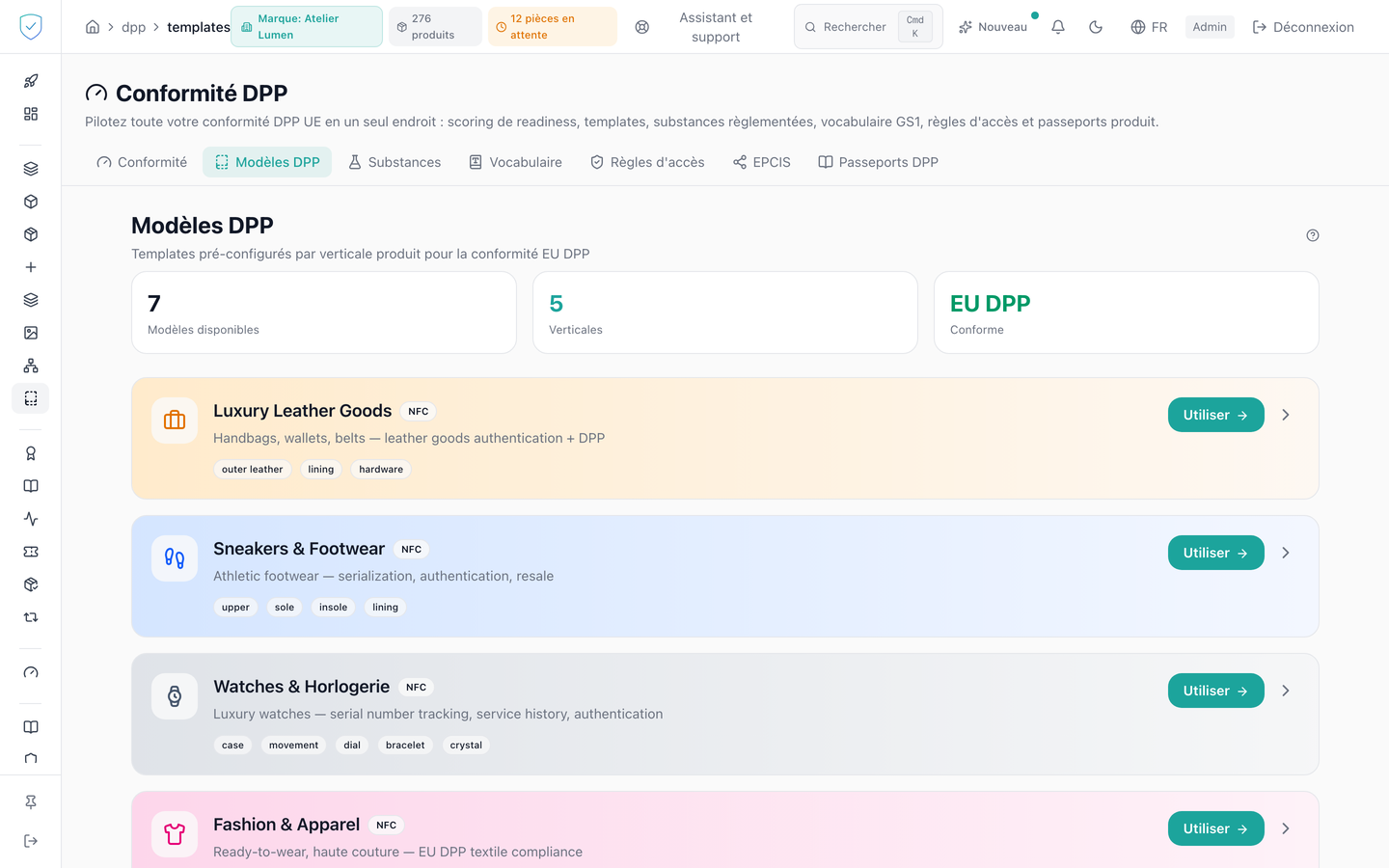
#Ce que l'écran affiche
- Trois tuiles de chiffres en haut : le nombre de modèles chargés, une tuile « Verticales publiées » qui compte les verticales qui ne sont plus à l'état de brouillon, et la mention « EU DPP » sous « Conforme ». La tuile affichait auparavant un 5 écrit en dur, à côté d'un total calculé : les deux pouvaient se contredire.
- Une carte par modèle, avec une icône et une couleur propres à la verticale. Huit verticales sont prévues : maroquinerie, baskets, montres, mode, batterie, électronique grand public, produits de construction, beauté et parfums. Un modèle de votre marque prend l'icône de la verticale qu'il déclare (un modèle beauté ou parfum, par exemple, porte un flacon vaporisateur) et, s'il n'en déclare aucune, une icône de modèle neutre : il n'emprunte plus la mallette de la maroquinerie. Le nom et la description d'un modèle fourni s'affichent dans la langue de la console, et un modèle de votre marque garde le nom que vous lui avez donné.
- Le nom du modèle, sa description, et une pastille de support de données lorsque le modèle en déclare un : « QR » pour un support QR, « NFC » pour toute autre valeur. Un modèle qui n'en déclare aucun n'affiche aucune pastille, ce qui est le cas de tous les modèles personnalisés.
- Une pastille « Draft » sur les modèles encore anticipatifs.
- Les composants requis, en petites étiquettes sous la description.
- Un bouton « Utiliser » et un chevron d'ouverture sur chaque carte. Le bouton tient toujours sur une ligne ; sur un écran étroit, il passe sous le texte de la carte.
- Une fois la carte dépliée : les « Événements requis » en étiquettes, puis l'« Aperçu du template » sous forme de JSON indenté.
#Ce que vous pouvez y faire
- Déplier une carte pour charger le détail du modèle. Le détail n'est demandé qu'au premier dépliage, puis gardé en mémoire : rouvrir la même carte ne rappelle pas le serveur.
- Lire le squelette de données DPP du modèle en JSON.
- Cliquer « Utiliser » pour ouvrir la création de passeport avec ce modèle déjà appliqué. Le bouton ne crée rien par lui-même, il vous emmène sur l'écran des passeports.
#Le gabarit arrive vide, et c'est voulu
Un gabarit ne contient aucune valeur : tous ses champs sont vides. Ce que vous voyez en gris dans un champ du passeport est un exemple, destiné à montrer la forme attendue, et il ne s'enregistre jamais.
Avant le 13 septembre 2026 les gabarits livraient de vraies valeurs, du genre « Aluminium recyclé 30 % ». Le formulaire du passeport les reprenait, et une marque qui enregistrait sans réécrire chaque ligne publiait des matières inventées sur un document signé et ancré. Les exemples sont désormais transportés à côté du gabarit, pas dedans.
Un nombre que vous ne donnez pas reste vide, jamais à 0. Empreinte carbone, eau, énergie, transport, recyclabilité, contenu recyclé, réparabilité, durée de vie, part de chaque matière : un gabarit n'en pré-remplit aucun. Jusqu'au 27 septembre 2026, ils arrivaient à 0, et une marque qui ne les effaçait pas publiait « Recyclable 0 % », une absence présentée comme un fait. Un champ laissé vide n'est pas publié, et la page publique n'affiche rien à sa place. Un 0 que vous tapez vous-même est une réponse, et il est publié.
Un gabarit ne pose que la matière principale. Les autres pièces que votre produit peut avoir (doublure, boutons, fermeture à glissière, fil pour la mode ; garnitures métalliques pour la maroquinerie ; mouvement, verre, bracelet, cadran pour l'horlogerie, etc.) vous sont proposées sous les matières, sous « Autres pièces, si votre produit en a ». Un clic ajoute la ligne, vide. Un t-shirt n'a ni doublure ni fermeture : il ne commence plus avec. Seule exception, les lignes que le score exige : la chaussure garde sa semelle à côté de sa tige.
#Le modèle « Beauté et parfums » est volontaire
Aucun acte délégué du règlement écoconception (ESPR) ne couvre les cosmétiques : aucun passeport n'est obligatoire pour un parfum ou un soin. Le modèle « Beauté et parfums (volontaire) » existe pour la marque qui veut en publier un quand même. Il reprend les mentions que l'article 19 du règlement (CE) n° 1223/2009 impose déjà sur l'emballage :
- la personne responsable, son nom et son adresse, dans une section à part, parce que ce n'est pas toujours la marque ;
- la liste des ingrédients (noms INCI), la fonction du produit, le contenu nominal, la durée d'utilisation après ouverture (PAO, en mois) ou la date de durabilité minimale, et les précautions d'emploi, sous « Ingrédients » ;
- le contenant (verre, aluminium...) comme matière principale, l'emballage extérieur étant proposé à part.
Le numéro de lot n'y figure pas : il appartient au lot, que la plateforme porte déjà. Le pays d'origine n'est dû que pour un produit importé (article 19, paragraphe 1, point a) : le score ne le compte donc jamais manquant, il le recommande tant que le champ « pays de fabrication » est vide. Le support de données par défaut du modèle est le QR code, un parfum étant étiqueté bien plus souvent que pucé.
La personne responsable peut être une personne physique. Sous son nom et son adresse, la console affiche l'avertissement des données personnelles : l'empreinte du passeport est inscrite sur la chaîne, et ce qui est saisi y reste. Toutes ces mentions sont publiques sur le passeport, puisqu'elles sont déjà imprimées sur la boîte. Le modèle ne porte aucune case ESPR : un texte qui ne s'applique pas est absent, jamais « non respecté ».
Un modèle de votre marque se crée pour l'instant par l'API (POST /admin/dpp/playbooks/custom) : la console n'a pas encore d'écran pour cela. Déclarez-y la verticale beauty pour qu'il soit noté sur les mêmes mentions.
#Ce qui conditionne l'accès
L'onglet est sous le garde de profil de l'espace DPP, et l'entrée « Modèles DPP » du menu latéral reste visible mais verrouillée pour le profil de marque basic.
La liste mélange les modèles intégrés à la plateforme et les modèles personnalisés actifs, ces derniers restreints aux marques auxquelles votre compte a accès. Chaque modèle personnalisé est servi avec sa verticale déclarée (vertical), ou null s'il n'en a pas. Un modèle intégré qui ne déclare pas de support de données est servi avec la valeur nfc.
#Ce que l'écran refuse
- Un modèle demandé sous une clé inconnue est refusé, et le message énumère les clés valides.
- Un modèle personnalisé appartenant à une autre marque est refusé par « Custom playbook not found », la même réponse qu'un identifiant inexistant.
- Un compte administrateur rattaché à aucune marque est refusé dès le chargement de la liste.
- Si le chargement échoue, un bandeau rouge affiche le message du serveur, ou à défaut « Erreur de chargement des modèles ».
Cette page vous a-t-elle été utile ?
Votre réponse ouvre un courriel pré-rempli dans votre messagerie, à destination de contact@sealtrust.io. Vous le relisez avant de l'envoyer.