

Créer un produit
Créer des unités une par une, par lignes saisies à la main ou depuis un fichier CSV, et prévisualiser ce qui sera écrit en chaîne.
Sur cette page
C'est ici que sont créées de nouvelles unités, une à la fois, par lignes saisies à la main, ou depuis un fichier. Chaque unité est une pièce : elle reçoit son propre jeton sur la chaîne et son propre QR code à imprimer, et sa page affiche le passeport de son lot, sinon celui de son modèle. Le porteur choisi décide ensuite de la suite : les lignes à puce partent dans la file de préparation des tags, les lignes en code imprimé seul partent à la frappe.
#Ce que l'écran affiche
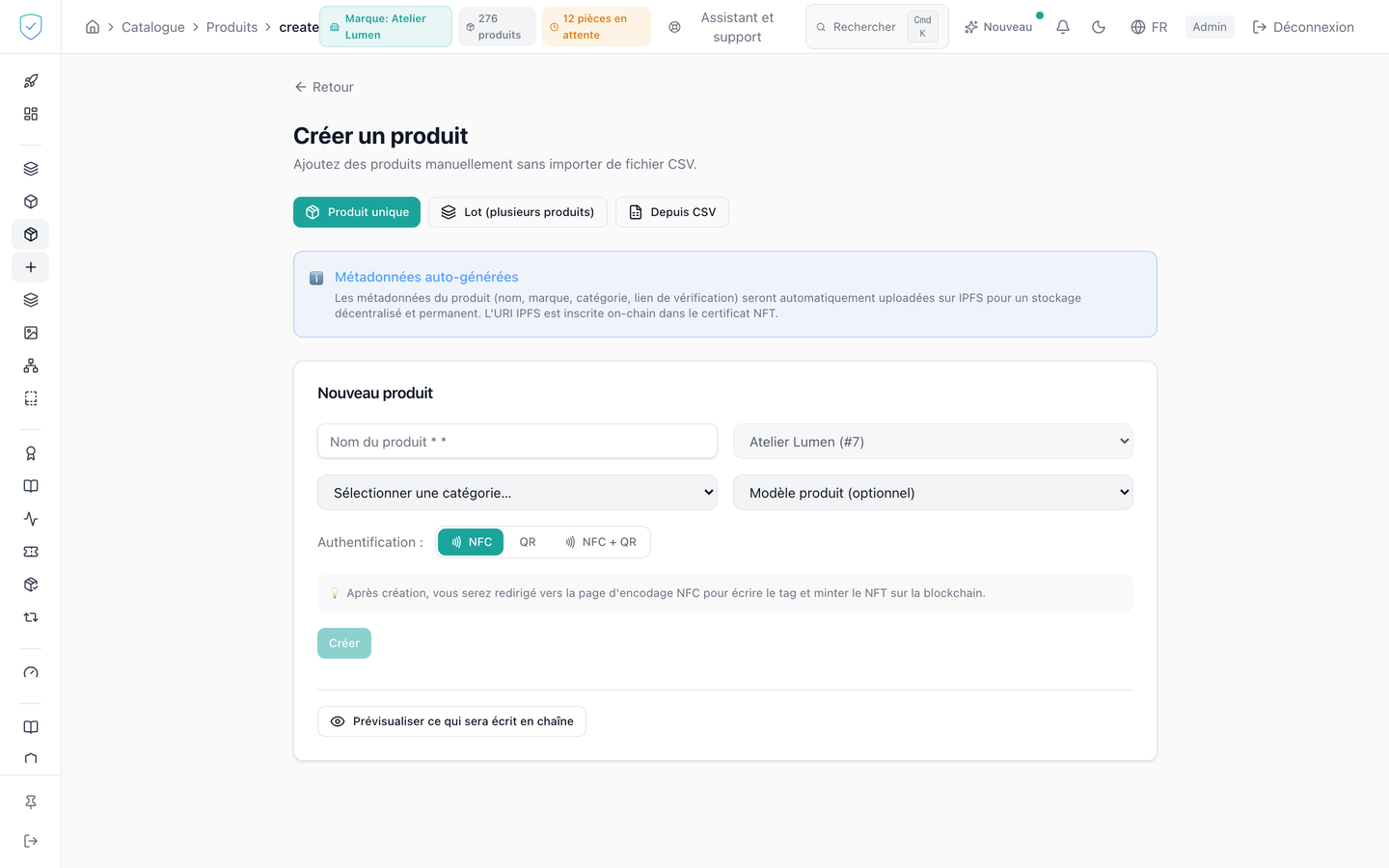
Un bandeau en haut de l'écran rappelle ce que reçoit chaque pièce créée : son propre jeton sur la chaîne, son propre QR code à imprimer, et sur sa page le passeport de son lot, sinon celui de son modèle. Chaque pièce compte dans les pièces de votre offre. Suivent trois onglets : « Produit unique », « Lot (plusieurs produits) » et « Depuis CSV ». Un bandeau bleu « Métadonnées auto-générées » rappelle que les métadonnées partent sur IPFS et que leur URI est inscrite en chaîne.
En mode unique : nom du produit, marque, catégorie, modèle produit (optionnel), lot de production (optionnel) et un sélecteur NFC, QR ou NFC + QR. Choisir un modèle produit remplit la catégorie avec celle que ce modèle porte : sans cela, on pouvait ranger un produit et son modèle dans deux catégories différentes, ce qui change le barème de conformité du produit. Le choix de la catégorie se fait dans une liste groupée par famille, précédée d'un champ de recherche, que le mode lot masque, faute de place dans une cellule de tableau : le catalogue couvre la maroquinerie, la mode, l'horlogerie et la joaillerie, la beauté, la maison, l'électronique, l'électricité et l'éclairage, la plomberie et le chauffage, le bâtiment, l'industrie et le sport.
Ouvert par le lien « Ajouter des exemplaires à ce lot » d'une fiche de lot, l'écran passe en mode unique et arrive réglé sur ce lot, son modèle, la catégorie du modèle, la marque du lot et le porteur choisi à la création du lot : un lot créé en QR s'ouvre sur QR, pas sur NFC. Un lot qui n'a enregistré aucun porteur laisse le réglage habituel, NFC. Une phrase en haut du formulaire le dit : « Ouvert depuis le lot … : les exemplaires créés ici y sont rattachés ». Le mode lot garde ces mêmes réglages sur chaque ligne, y compris les lignes ajoutées ensuite et la ligne remise à zéro après un envoi. Une adresse qui désigne un lot que le compte ne voit pas ne règle rien.
En mode lot : un tableau numéroté, une ligne par unité, avec un bouton « Ajouter une ligne ». Chaque ligne porte sa propre colonne « Lot ». Une ligne ajoutée reprend la marque, la catégorie, le modèle, le lot et le porteur de la ligne du dessus ; seul son nom reste vide, puisqu'il change d'une pièce à l'autre. Quand les lignes n'appartiennent pas toutes au même lot, un avertissement le dit sous le tableau : « Ces lignes n'appartiennent pas toutes au même lot. Vérifiez la colonne Lot avant de les créer. »
Un modèle encore réglé sur le passeport de modèle seul reste visible dans le sélecteur de modèle, grisé et suivi de la mention « passeport de modèle seul, à passer aux exemplaires depuis sa fiche » : il ne peut pas recevoir d'unité tant que sa fiche ne l'a pas passé aux exemplaires.
Le sélecteur de modèle produit et celui de lot de production ne proposent que ce qui appartient à la marque choisie dans la barre du haut ; le sélecteur de lot s'y ajoute la marque de la ligne, et son modèle quand un modèle est choisi. C'est ce rattachement qui rend l'exemplaire ancrable : l'ancrage Merkle se calcule par lot, donc un exemplaire créé sans lot ne pourra jamais être ancré, et aucune route ne permet de le rattacher après coup. La page « En attente de frappe » le rappelle : un article créé hors lot n'a pas de lot où se rattacher.
En mode CSV : les colonnes requises et optionnelles, un aperçu des 5 premières lignes acceptées, le compte des lignes valides et des lignes refusées, et le choix du mode de frappe. Au plus 20 lignes refusées sont détaillées, les suivantes sont résumées par un compte.
Après l'envoi, un bandeau vert compte séparément les lignes parties en encodage et celles parties en frappe.
#Ce que vous pouvez y faire
« Prévisualiser ce qui sera écrit en chaîne » affiche l'image de couverture, le JSON exact des métadonnées et des avertissements : modèle manquant, modèle sans image, catégorie manquante, aucun contrat actif enregistré. L'aperçu n'envoie rien en chaîne et ne charge aucun fichier, il appelle les mêmes fonctions de calcul que la frappe.
Ces métadonnées ne se modifient plus après la frappe : leur empreinte est écrite en chaîne et le contrat n'a pas de fonction pour la changer. Elles disent :
description: « Registered with SealTrust. Brand: … Category: … ». La chaîne enregistre un numéro, elle ne prouve pas qu'un objet est l'original, donc la phrase ne dit jamais « authentifié ».external_url: l'adresse publique de la pièce,https://sealtrust.io/p/<numéro de série>, la même que celle de son QR code imprimé. Chaque pièce reçoit son numéro de série au moment de la frappe, et sa fiche porte ce même numéro. L'aperçu ne peut donc pas l'afficher : il écrit{serial}à sa place, et une phrase sous le JSON le signale. Tout le reste s'écrit tel qu'affiché.
Les jetons frappés avant ce changement portent l'ancienne phrase « Authenticated by SealTrust » et l'adresse technique https://sealtrust.io/verify?u=<empreinte>, qui mène toujours à la vérification de la pièce. Ils ne peuvent pas être réécrits. La page publique de la pièce, elle, dit « Numéro enregistré ».
Une réserve sur l'image : l'aperçu la montre sous son adresse d'origine. Une pièce en code imprimé seul, frappée depuis cet écran, l'inscrit sous cette adresse. Une pièce à puce, frappée au moment de l'encodage, voit son image d'abord épinglée sur IPFS, et c'est l'adresse ipfs:// qui est inscrite.
Vous pouvez ajouter et retirer des lignes dans le tableau du mode lot. En mode CSV, charger un fichier CSV, corriger le fichier à partir des refus numérotés par ligne, puis importer. Les colonnes requises sont product_name, brand_id et category_id, les optionnelles external_ref, metadata_uri, owner_email, product_model_id, product_batch_id et auth_method. Vous choisissez la méthode d'authentification par défaut des lignes qui ne la précisent pas, puis le mode de frappe : une transaction par produit, ou un regroupement annoncé jusqu'à 50 produits par transaction. Ce choix part avec la demande et vaut pour cet import seulement, il ne modifie aucun réglage du serveur.
La préparation d'un lot crée ses articles au statut ready_to_scan.
Émettre les codes d'achat des pièces QR en les créant, avec la case « Émettre un code d'achat pour chaque pièce QR », jamais cochée d'avance. Elle n'apparaît que lorsque l'envoi contient des pièces QR, et ne se coche que si toutes ces lignes QR appartiennent au même lot : les codes reviennent dans l'archive des QR de ce lot, le seul endroit où ils s'affichent. Sinon, une phrase dit de placer les lignes QR dans un même lot, ou d'émettre les codes pièce par pièce dans les règles de revendication. Cochée, l'envoi passe par la même porte que la fiche d'un lot : les lignes QR sont préparées en un travail, puis frappées avec l'émission des codes. Le bandeau de succès renvoie alors vers la fiche du lot avec « Ouvrir le lot » : une fois la frappe terminée, l'archive des QR y contient le fichier purchase_codes.csv, et chaque code n'y figure qu'au premier téléchargement. Les pièces à puce de l'envoi ne reçoivent pas de code par cette case. Une marque sur l'offre Conformité voit la frappe refusée avec le code OFFER_EXCLUDES_IDENTITY, et le travail préparé est annulé, pour ne laisser aucune pièce QR attendre une puce qui ne viendra pas.
#Ce qui conditionne l'accès
Cet écran sert à l'identité des pièces. Pour une marque sur l'offre Conformité, son entrée de menu reste visible mais verrouillée, marquée « Identité », et le serveur refuse ses opérations avec le code OFFER_EXCLUDES_IDENTITY (les deux offres).
Le bouton de création reste inactif tant que le nom, la marque et la catégorie ne sont pas renseignés, et en mode lot une seule ligne incomplète suffit à le garder inactif. Le bouton d'aperçu reste inactif tant qu'aucune marque n'est choisie. La dernière ligne du tableau du mode lot ne peut pas être supprimée. Le lien « Encoder les tags NFC » du bandeau de succès est réservé à certains profils de marque. Le brouillon du formulaire et l'onglet actif sont conservés, un retour à la connexion ne les efface pas.
À la frappe, le serveur vérifie, marque par marque, que l'offre est active, que le plafond d'un compte d'essai n'est pas dépassé, et que la méthode d'authentification demandée est autorisée par l'offre. Pour les lignes en code imprimé seul, l'identifiant est généré par le serveur, il n'est jamais accepté depuis le navigateur.
#Ce que l'écran refuse
- Un nom manquant, avant l'envoi : « Le nom du produit est requis pour chaque ligne. » Une marque manquante : « La marque est requise. » Une catégorie manquante : « La catégorie est requise. »
- Plus de 10 000 lignes dans un même envoi : 400, avec la consigne de découper le fichier.
- Une méthode d'authentification que l'offre n'autorise pas : 403, code
AUTH_METHOD_NOT_ALLOWED, avec la liste des méthodes autorisées. - Sur un compte d'essai, un dépassement des 10 produits de la période de facturation : 403, code
QUOTA_EXCEEDED, avec le compte courant, le nombre demandé et le plafond mensuel. Une offre vendue compte les pièces par année civile et facture celles au-delà des pièces comprises : ce refus ne se produit jamais pour des pièces. - Une unité rattachée à un modèle encore réglé sur le passeport de modèle seul, directement ou par son lot de production : 409, code
MODEL_LEVEL_IDENTITY. L'écran dit que le modèle est déclaré en passeport de modèle seul, qu'aucun exemplaire n'est créé pour lui, et vous demande d'ouvrir le modèle et de choisir d'abord « Créer des exemplaires pour ce modèle ». Rien n'est créé ni mis en file. - Une unité rattachée à un modèle ou à un lot de production qui n'existe pas, ou qui appartient à une autre marque que celle du produit : 404, code
UNKNOWN_PRODUCT_REFERENCE. L'écran dit que ce modèle ou ce lot n'existe pas pour cette marque. La réponse est la même dans les deux cas, pour ne rien révéler du catalogue d'une autre marque. Rien n'est créé ni mis en file. - Un CSV auquel il manque une colonne requise : « Le CSV n'a pas les colonnes requises », et rien n'est importé. Un CSV dont deux colonnes portent le même nom une fois les espaces enlevés est refusé en entier.
- Une ligne CSV dont une valeur est illisible : elle est listée avec son numéro de ligne, sa colonne et la valeur écrite dans le fichier, et elle n'est pas importée.
Quand une erreur mentionne l'offre, un lien vers la page de facturation de la marque concernée est ajouté sous le message.
Cette page vous a-t-elle été utile ?
Votre réponse ouvre un courriel pré-rempli dans votre messagerie, à destination de contact@sealtrust.io. Vous le relisez avant de l'envoyer.