

Les rapports
Sortir les données de la console vers un fichier : sept rapports, trois formats, une période.
Sur cette page
Cet écran sert à sortir vos données vers un fichier : inventaire, cycle de vie, clonage, vols, vérifications, alertes marché gris, usage de l'API. On choisit un rapport, une période et un format, puis le fichier se télécharge. C'est la fonction vendue sous le nom exports, donc elle est réservée aux offres qui la comprennent.
#Ce que l'écran affiche
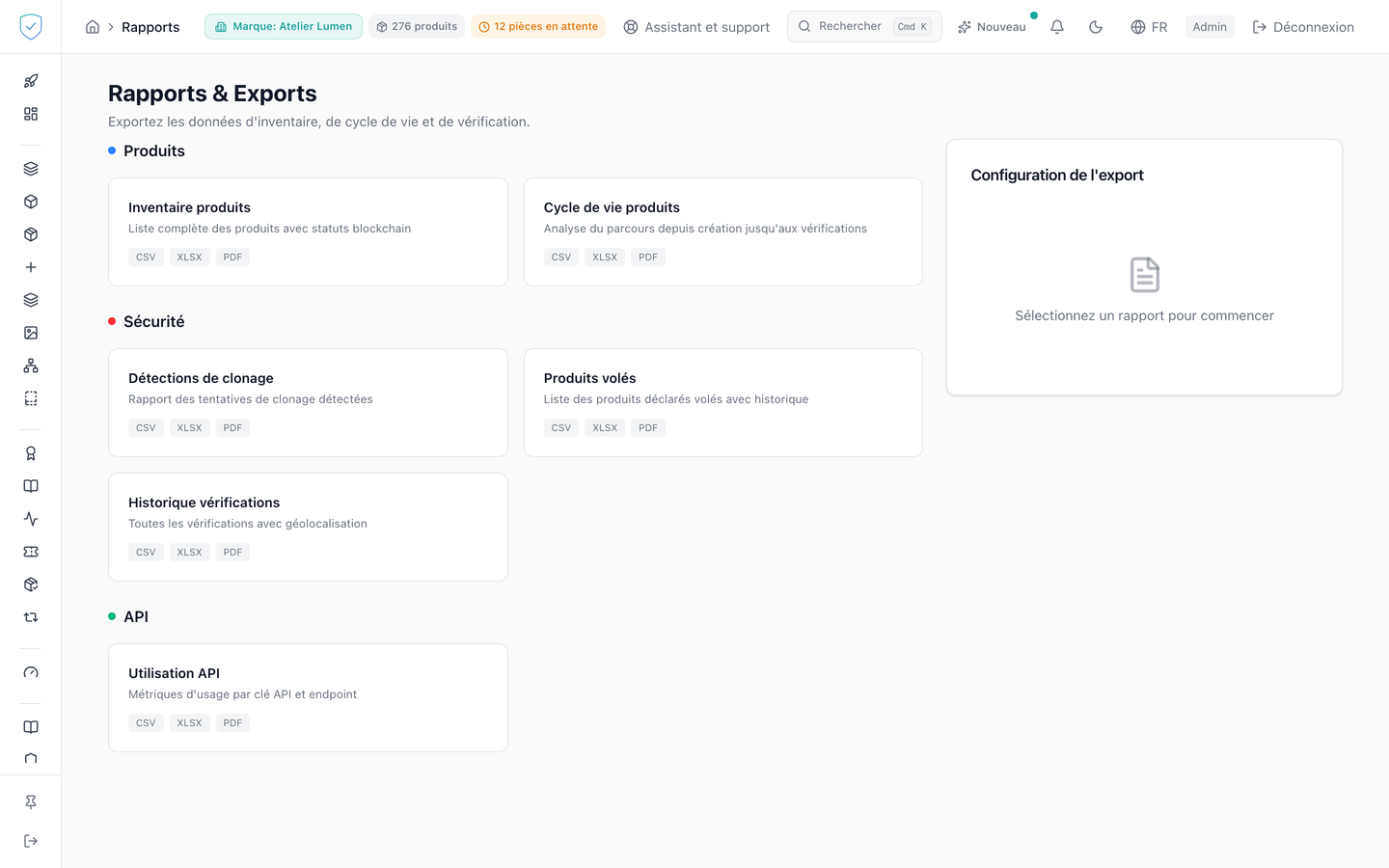
L'en-tête « Rapports & Exports », sous-titré « Exportez les données d'inventaire, de cycle de vie et de vérification. »
Quatre catégories, chacune précédée de sa pastille de couleur : « Produits » en bleu, « Sécurité » en rouge, « Distribution » en orange, « API » en vert.
Sept cartes de rapport : « Inventaire produits », « Cycle de vie produits », « Détections de clonage », « Produits volés », « Historique vérifications », « Alertes marché gris », « Utilisation API ». Chacune porte sa description et ses formats. Les sept proposent les mêmes trois formats et sont toutes disponibles.
Un panneau latéral collant « Configuration de l'export », avec deux champs de date, trois boutons de format et un récapitulatif. En bas, un bouton « Lancer l'export » sur toute la largeur, qui devient « Export en cours... » pendant le traitement.
#Ce que vous pouvez y faire
Sélectionner un rapport en cliquant sur sa carte, qui se cerne alors d'un liseré.
Choisir une date de début et une date de fin, toutes deux facultatives.
Choisir le format CSV, XLSX ou PDF. CSV est le choix par défaut.
Pour « Alertes marché gris », saisir en plus un pays à deux lettres, facultatif. Le fichier compte une ligne par alerte : la marque, la première et la dernière détection, le nombre de scans regroupés sur 24 heures, le statut, qui l'a changé et quand, la note, le numéro de série, le produit, le modèle, le pays, la ville, la source, le point de vente, la zone à laquelle le scan a été comparé, puis la commande B2B et son distributeur quand la pièce y a été rattachée (la zone est alors le territoire de ce distributeur), et enfin le niveau de confiance (« weak », « probable » ou « strong ») et sa raison en texte simple. La période porte sur la première détection. Le même fichier part du bouton « Exporter en CSV » de l'onglet « Marché gris » de l'écran Distribution, pour la marque et le pays choisis. Le paramètre country, comme brand_id et status (open pour les alertes nouvelles ou en cours, ou un statut), n'est accepté que par ce rapport : sur un autre, l'export est refusé au lieu de l'ignorer.
Un texte qui commence par =, +, - ou @ (un nom de revendeur, un nom de produit) n'est jamais écrit comme une formule. Dans un fichier XLSX, la cellule est du texte et garde exactement sa valeur, à une exception près : les caractères de contrôle qu'un classeur ne peut pas contenir (une tabulation verticale collée depuis un PDF, par exemple) sont retirés, au lieu de faire échouer l'export. Dans un fichier CSV, qui n'a pas de type, le texte est précédé d'une apostrophe : votre tableur l'affiche comme du texte au lieu de l'exécuter.
Lancer l'export. Le fichier arrive directement, nommé sealtrust_, suivi de l'identifiant du rapport, de la date du jour en année, mois, jour, et de l'extension du format.
Chaque export laisse une ligne dans le journal d'audit : le compte qui l'a lancé, la date, l'adresse IP, la ou les marques couvertes, le rapport et le format. Cette trace ne bloque jamais l'export : si elle ne peut pas être écrite, le fichier vous est servi quand même.
Un rapport PDF qui contient une ville ou un pays porte, en pied de chaque page, la mention « Location data: IP Geolocation by DB-IP (db-ip.com), CC BY 4.0 ». Ces lieux viennent de la base DB-IP, publiée sous cette licence, qui demande de la citer. Les fichiers CSV et XLSX ne portent pas cette mention : si vous republiez ces lieux, citez DB-IP de la même façon.
#La traçabilité de rappel
Sous les rapports, la carte « Traçabilité de rappel » sert au retrait d'un produit. Elle part d'un lot, ou d'une liste de numéros de série collée telle quelle (un par ligne, ou séparés par des virgules ou des espaces, 5000 au plus), et liste chaque unité avec :
- le produit, sa référence, son GTIN, son lot et son statut ;
- la commande B2B où elle est partie, son statut, sa date d'expédition et la date à laquelle l'unité a été préparée ;
- le distributeur, son code et son territoire ;
- le nombre de scans consommateur, la date, le pays et la ville du dernier ;
- d'où vient ce lieu, en clair : « position GPS précise (environ 1 km) », « ville connue par le réseau (approximative) », « région du relais privé d'Apple (approximative) » ou « réseau de serveurs (non localisé) » ;
- la revendication, lue à partir du détenteur actuel de l'unité (le propriétaire inscrit sur la chaîne) et de l'historique des revendications : « revendiquée, détenue par celui qui l'a revendiquée », « revendiquée, puis transférée », « revendiquée, puis revenue à la marque » (un rachat), « revendiquée, détenteur pas encore connu » (la chaîne n'est pas encore relue), « détenue par un autre portefeuille, sans revendication », « revendication en cours » ou « non revendiquée ». La date est celle de la dernière revendication.
Un scan compte quand la vérification a réussi : un échec ou la télémétrie d'une lecture de puce n'est jamais un scan. « Aperçu » affiche le nombre d'unités, les 20 premières, et les numéros introuvables. « Exporter en CSV » et « Exporter en Excel » téléchargent la liste entière, la ligne d'en-tête dans la langue de la console. Le même export part de la carte « Rappel : tracer ce lot » de la fiche lot.
Le fichier CSV est en UTF-8 avec une marque d'ordre des octets (BOM), pour
qu'Excel lise les accents tels quels, et suit la règle des autres rapports :
un texte qui commence par =, +, - ou @ est précédé d'une apostrophe,
et une cellule XLSX reste du texte. Chaque export laisse une ligne
export_recall dans le journal d'audit : le compte, la date, l'adresse IP, la
marque, le format, le nombre de lignes, le lot ou le nombre de numéros
demandés. Lire l'aperçu n'en laisse pas.
Une unité archivée est listée avec son statut, jamais déclarée introuvable : elle a pu rester sur le marché. Seule la ligne remplacée par une nouvelle frappe de la même unité est omise, la nouvelle ligne la représente.
Plus de 5000 numéros collés sont refusés en le disant, avec leur nombre : la liste n'est jamais coupée en silence, et rien n'est envoyé. Le nombre d'unités est compté avant toute lecture : au-delà de 50000, l'export est refusé tout de suite. Le fichier est écrit au fil des lignes, si bien qu'un gros lot ne charge pas la mémoire du serveur.
Un numéro inconnu, un numéro d'une autre marque et une unité sans identité se lisent de la même façon : « Introuvables ». Un lot d'une autre marque répond comme un lot qui n'existe pas. Seules les unités qui portent l'identité sont listées : celles d'une marque sur l'offre Conformité + Identité, et celles frappées sous cette offre avant que la marque n'en change. Au-delà de 50000 unités, l'export est refusé : exportez le rappel lot par lot.
#Le rapport des fuites
Sous le rappel, la carte « Rapport des fuites » dit, par distributeur et sur une période, combien d'unités il a reçues, combien un consommateur a scannées, et combien ont été scannées hors de son territoire exclusif, avec les principaux pays et les principales commandes étrangers derrière cette fuite.
- « Unités expédiées » compte les unités préparées pour ce distributeur pendant la période, celles encore dans une commande ouverte ou expédiée.
- « Unités scannées » compte celles d'entre elles qu'un consommateur a vérifiées avec succès depuis leur préparation, quel que soit le pays.
- « Scannées hors du territoire » compte celles vues hors de la zone contractuelle du distributeur : la même règle que l'alerte marché gris de l'onglet Distribution, jamais recalculée séparément, pour que les deux écrans donnent toujours le même chiffre.
- « Principaux pays étrangers » et « Principales commandes étrangères » listent, pour ce distributeur, les pays et les commandes qui reviennent le plus dans les alertes de la période, cinq au plus chacun, avec leur nombre de scans groupés.
Deux dates facultatives cadrent la période : « Afficher le rapport » montre
le tableau, « Exporter en CSV » et « Exporter en Excel » téléchargent la même
liste, une ligne par distributeur, avec la même règle de sécurité que les
autres exports (BOM, formules neutralisées). Un distributeur qui n'a rien
reçu et n'a provoqué aucune fuite sur la période n'apparaît pas. Chaque
export laisse une ligne export_leak_path dans le journal d'audit ; afficher
le rapport n'en laisse pas.
Ce rapport ne lit que les pièces qui portent l'identité : sur l'offre Conformité, il est vide, jamais refusé, puisque lire n'est pas une opération d'identité. Voir Conformité, ou Conformité + Identité.
#Ce qui conditionne l'accès
Votre offre doit comprendre la fonction exports. Elle est vérifiée à trois endroits dans la console, et le serveur la revérifie pour chacune de vos marques avant de produire le moindre fichier.
Il faut être connecté et administrateur. Sinon la console remplace la page par « Non autorisé. Merci de vous connecter sur www.sealtrust.io (nouvel onglet). » et un bouton de connexion.
Le bouton « Lancer l'export » reste désactivé tant qu'aucun rapport n'est sélectionné, et pendant toute la durée de l'export. Tant qu'aucun rapport n'est choisi, le panneau affiche « Sélectionnez un rapport pour commencer ».
Quand l'offre ne comprend pas la fonction, l'entrée « Rapports » du menu latéral s'affiche estompée, marquée « Pro » et suivie d'un cadenas ; le clic ouvre un courriel de mise à niveau au lieu de l'écran.
#Ce que l'écran refuse
Sans exports dans votre offre, la page est remplacée par « Fonctionnalité non disponible », « Cette fonctionnalité n'est pas incluse dans votre plan actuel. » et une invitation à contacter SealTrust pour mettre à niveau.
Une date de début postérieure à la date de fin est refusée, quel que soit le rapport.
Sans date renseignée, un rapport d'événements est ramené aux 90 derniers jours. Une période explicite de plus de 366 jours est refusée. L'inventaire produits échappe à ces deux règles : c'est le seul rapport d'état, donc sans fenêtre par défaut et sans largeur maximale.
Un export qui atteint 50000 lignes est refusé au lieu d'être servi tronqué. Le message vous demande de restreindre la période et d'exporter en plusieurs fichiers. Un rapport de tout juste 50000 lignes est refusé lui aussi.
Un rapport sans aucune ligne est refusé, avec « Aucune donnée à exporter ».
Toute erreur remonte dans un bandeau rouge en haut de page, « Erreur lors de l'export » par défaut.
Cette page vous a-t-elle été utile ?
Votre réponse ouvre un courriel pré-rempli dans votre messagerie, à destination de contact@sealtrust.io. Vous le relisez avant de l'envoyer.