

Les modèles produit
La liste des modèles de la marque, le formulaire qui les crée et les modifie, et la suppression qui exige de retaper le SKU du modèle.
Sur cette page
- Ce que l'écran affiche
- Exporter et réimporter votre catalogue en Excel
- Pourquoi Excel et pas un CSV
- L'import simule d'abord
- Une cellule vide ne change rien
- Voir ce qui serait remplacé avant d'appliquer
- L'historique des modifications
- Ce que vous pouvez y faire
- Chaque modèle est en exemplaires
- La conformité ne se déclare pas ici
- Ce qui conditionne l'accès
- Ce que l'écran refuse
Un modèle produit est le gabarit d'une référence. Cet écran les liste tous, porte le formulaire qui en crée et en modifie, et ouvre la fiche de chacun. Vous y arrivez par l'entrée « Modèles produit » de la rubrique Catalogue.
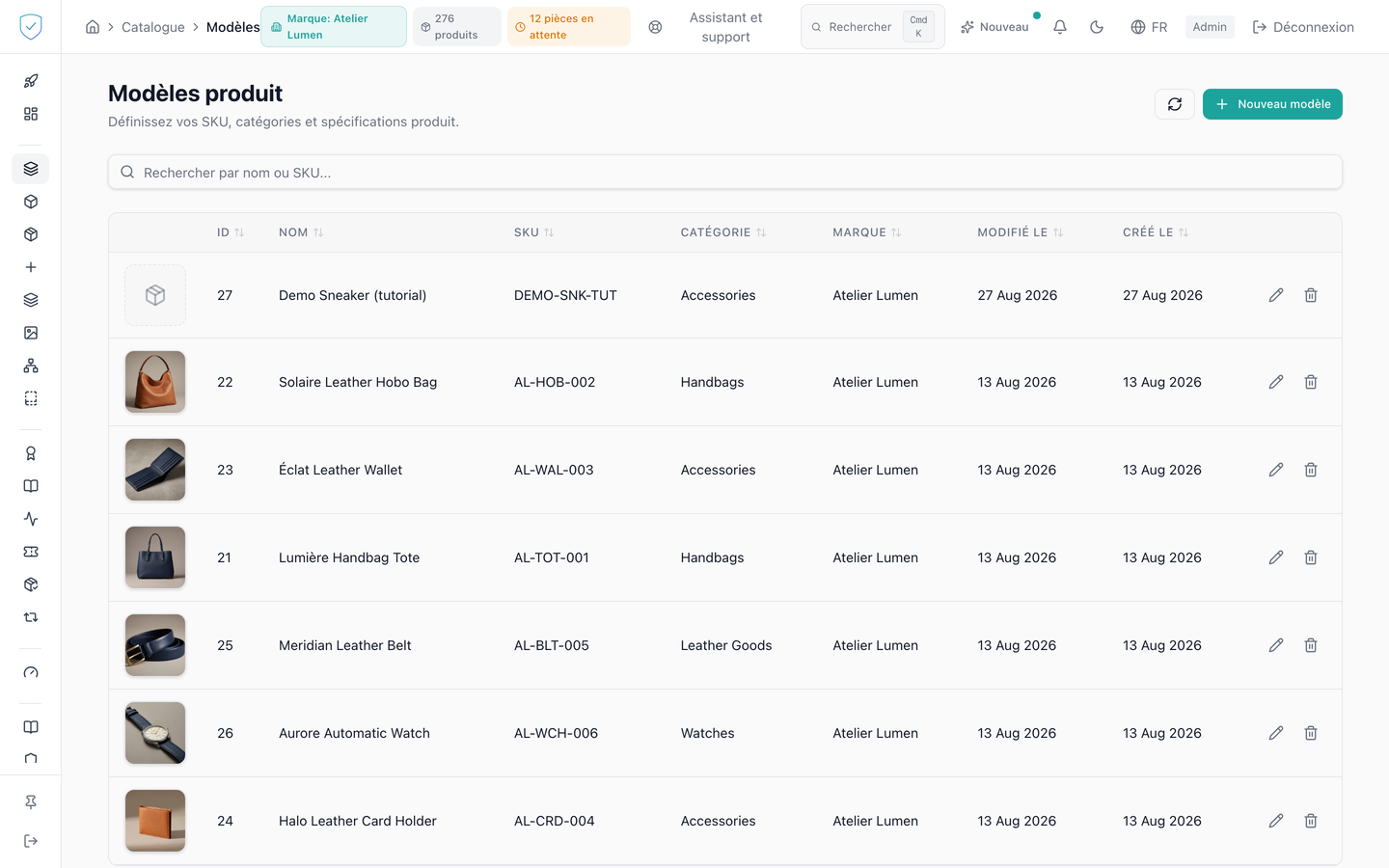
#Ce que l'écran affiche
Un tableau paginé. Il demande 20 lignes par page par défaut, et le sélecteur de bas de tableau propose 10, 20, 50 ou 100 lignes. Changer ce nombre vous ramène à la première page : sans cela, passer de 10 à 100 lignes depuis la page 3 demanderait au serveur de sauter 300 lignes, et le tableau s'afficherait vide alors que la marque a bien des modèles.
La liste ne montre que les modèles de la marque choisie dans la barre du haut. Le compteur de résultats compte cette marque-là et pas une autre, et cela vaut sur toutes les pages du tableau, pas seulement la première. Changer de marque en haut recharge le tableau depuis sa première page. Quand aucune marque n'est connue, l'écran ne montre rien du tout : il ne montre jamais toutes les marques à la fois.
Tant que la marque n'est pas connue, le tableau ne demande rien et les deux boutons Excel restent éteints. Au démarrage cela dure le temps que la barre du haut charge vos marques, c'est-à-dire un instant.
Mais la marque peut aussi rester inconnue pour de bon : votre session a expiré, ou votre compte n'est rattaché à aucune marque. Alors l'écran ne tourne pas dans le vide. À la place du tableau, il affiche « Choisissez d'abord une marque pour voir ses modèles. », le bouton d'actualisation est éteint puisqu'il n'y a rien à recharger, et les deux boutons Excel restent éteints eux aussi.
C'est voulu, et c'est plus prudent que de montrer quelque chose : demander sans marque reviendrait à demander toutes les marques à la fois. Sur un compte qui en voit plusieurs, le tableau afficherait des modèles qui ne sont pas les vôtres, et l'export écrirait dans un fichier sur votre disque le catalogue de toutes ces marques. Un bouton éteint vaut mieux qu'un fichier de trop.
Le bouton de création porte le libellé « Nouveau modèle ». Quand la liste est vide, l'écran propose « Créer un modèle » sous le texte « Les modèles sont des gabarits pour vos produits : marque, catégorie, dimensions, garantie par défaut. Créez-en un et réutilisez-le pour chaque produit unitaire. »
La catégorie se lit « Catégorie (requise pour frapper un lot) » : un modèle peut être créé sans elle, mais aucun lot ne peut être frappé tant qu'elle manque. Le formulaire est entièrement traduit : l'indication du champ GTIN se lit « GTIN (8, 12, 13 ou 14 chiffres) » et le bouton d'image « Choisir dans la médiathèque ». La liste et la fiche du modèle nomment la catégorie dans la langue de la console, comme le menu de création.
#Exporter et réimporter votre catalogue en Excel
Deux boutons en haut de l'écran : « Exporter en Excel » et « Importer un
classeur ». L'export vous donne un .xlsx que vous pouvez modifier, faire
circuler, puis renvoyer.
Le classeur ne porte pas la catégorie. Un modèle créé par l'import n'en a donc pas, et le compte rendu de l'import le rappelle : choisissez-la sur chaque nouveau modèle avant de frapper un lot.
L'export rend ce que la liste montre : la marque choisie dans la barre du haut, et votre recherche en cours si vous en avez tapé une. Il porte sur tout le résultat, et pas seulement sur la page affichée à l'écran. Filtrez d'abord si vous ne voulez envoyer qu'une partie de votre catalogue.
Chaque export laisse une ligne dans le journal d'audit : le compte, la date, l'adresse IP, les marques des modèles exportés et leur nombre. Le texte de votre recherche n'y est pas recopié. Cette trace ne bloque jamais l'export.
#Pourquoi Excel et pas un CSV
Un CSV ne transporte aucun type, donc le tableur devine. Il lit un GTIN comme un
nombre, et le dégât n'est pas celui qu'on attend : 5901234123457 redevient
59012341234570. Quatorze chiffres, donc l'air parfaitement valide, alors
que c'est un identifiant faux, qui partirait dans un passeport signé puis ancré.
Notre export écrit donc la colonne GTIN en texte, et l'import vérifie la clé de contrôle de chaque code. Un code dont la clé est fausse est refusé, avec son numéro de ligne et la raison, et vous n'avez qu'à reformater la colonne en Texte avant de remplir.
Nous ne devinons jamais un GTIN : une fois ancré, un code deviné ne se distingue plus d'un vrai.
Toutes les autres cellules sont écrites en texte elles aussi. Un nom ou un
SKU qui commence par =, écrit par un revendeur ou une clé d'intégration,
arrive dans votre classeur comme ce texte exact, jamais comme une formule que
votre tableur exécuterait. Renvoyé tel quel par l'import, il ne change rien.
#L'import simule d'abord
Rien n'est écrit au premier passage. La console vous dit ce qui serait créé, ce qui serait mis à jour, et surtout ce qui est refusé et pourquoi. Vous appliquez ensuite, si le compte est bon.
Une ligne refusée n'est jamais sautée en silence.
#Une cellule vide ne change rien
Une cellule vide veut dire « je ne touche pas à ce champ ». Si vous avez complété un modèle dans la console, puis qu'un fichier revient avec cette colonne vide, votre saisie reste en place. C'est vrai aussi du GTIN.
Pour effacer une valeur, écrivez le mot EFFACER dans sa cellule (ou CLEAR, majuscules ou minuscules). Le SKU et le nom du modèle ne peuvent pas être effacés.
Une cellule qui contient quelque chose d'illisible n'est pas traitée comme vide :
un poids écrit « 250 g » au lieu de « 250 » fait refuser la ligne, avec son
numéro, au lieu d'effacer le poids enregistré. De même, un SKU qui figure deux
fois dans le fichier est refusé à sa deuxième ligne. Un poids ou un volume doit
être un nombre ordinaire (« nan » ou « inf » sont refusés), et une garantie un
nombre entier de mois. Un poids, un volume ou une garantie négatif fait refuser
la ligne, et une adresse de notice qui n'est pas une adresse web complète
(https://… ou http://…) aussi.
Le formulaire applique les mêmes règles à l'enregistrement : un poids, un volume
ou une garantie négatif est refusé, comme un lien d'instructions qui n'est pas
une adresse web complète (un texte libre, javascript: ou data:). L'image de
couverture est une adresse web publique ou une image de la médiathèque de la
marque du modèle, jamais celle d'une autre marque.
Changer le GTIN d'un modèle dont la page de référence est déjà publiée suit la même règle que dans le formulaire : si une autre marque publie une page sous ce code, la ligne est refusée, dès la simulation. Publier les deux rendrait l'adresse du code introuvable pour les deux marques. De même, le GTIN d'un modèle dont un lot a un passeport publié est figé : la ligne qui le change est refusée, comme dans le formulaire.
Pour créer un modèle, le fichier doit donner son nom. Pour mettre à jour un modèle existant, seul le SKU est obligatoire : les autres colonnes peuvent rester vides.
Les espaces autour d'un SKU ne comptent pas. Un SKU enregistré « ABC-1 » par un connecteur, avec un espace à la fin, est reconnu dans la ligne « ABC-1 » : renvoyer l'export tel quel ne crée aucun modèle. Si deux modèles enregistrés ne diffèrent que par ces espaces, la ligne est refusée, avec son numéro, parce que nous ne choisissons pas entre eux à votre place.
#Voir ce qui serait remplacé avant d'appliquer
La simulation compte les modèles à créer, à mettre à jour et ceux que le fichier laisse inchangés. Surtout, elle liste chaque valeur déjà enregistrée que le fichier remplacerait ou effacerait : le modèle, la colonne, la valeur enregistrée et la valeur du fichier. Le bouton d'application annonce alors le nombre de valeurs qu'il va remplacer. Remplir un champ qui était vide ne figure pas dans cette liste, puisque rien n'est perdu.
Le bouton applique exactement ce que la simulation a montré. Si quelqu'un modifie entre-temps une des valeurs concernées, par exemple dans la console, ou crée ou supprime un des modèles que le fichier créerait, l'application est refusée avec le message « Le catalogue a changé depuis la simulation » : relancez la simulation pour voir les valeurs à jour.
#L'historique des modifications
En modifiant un modèle, le bas du formulaire montre son historique : pour chaque modification, la date, le compte qui l'a faite, son origine (console, import Excel ou synchronisation d'un connecteur de catalogue, avec son nom : Salsify, Akeneo, Shopify...) et, champ par champ, l'ancienne et la nouvelle valeur. Chaque champ porte le nom qu'il a dans le formulaire, et chaque valeur se lit dans la langue de la console : la catégorie par son nom, un choix par son libellé, une case par « oui » ou « non ». La création ne note que ce que vous avez saisi, jamais une valeur que le serveur remplit tout seul. Vous savez ainsi qui a changé une valeur, quand, et par quel chemin. L'historique commence à la mise en service de cette fonction : les modifications plus anciennes n'y figurent pas.
#Ce que vous pouvez y faire
Chercher un modèle. Le texte saisi part au serveur, qui compare le nom et le SKU : la recherche porte sur tout le catalogue, au-delà des lignes déjà chargées.
Créer un modèle, ou en rouvrir un pour le modifier. Arriver sur /catalog/models?edit=<id> ouvre directement le formulaire de ce modèle, ce qui est le chemin qu'emprunte le bouton « Modifier » de la fiche d'un modèle : le formulaire recharge alors le modèle complet, car la liste ne porte pas tous ses champs. Choisir son image de couverture dans la médiathèque de la marque. Cliquer une ligne pour ouvrir la fiche du modèle, à l'adresse /catalog/models/{id}. Changer le nombre de lignes affichées. Supprimer un modèle en retapant son SKU.
#Chaque modèle est en exemplaires
Le formulaire ne pose aucune question sur le niveau d'identification. Tout nouveau modèle est en exemplaires, comme ceux que crée un connecteur ou l'import d'un classeur : chaque pièce créée depuis lui reçoit son propre jeton et son propre QR code, et compte dans les pièces de votre année. Sa page affiche le passeport de son lot, sinon celui du modèle.
Modifier un modèle encore réglé sur le passeport de modèle seul ne change pas ce réglage. Il se change depuis la fiche du modèle, avec « Créer des exemplaires pour ce modèle ».
#La conformité ne se déclare pas ici
Le formulaire ne demande ni marquage CE, ni numéro de déclaration, ni certificat d'examen de type UE. Ces déclarations se font sur le passeport, où la même information existe en entier et où elle est publiée, signée, ancrée et lue par une autorité. Les demander à deux endroits laisserait les deux se contredire sans que personne sache lequel dit vrai.
#Ce qui conditionne l'accès
Le bouton d'enregistrement reste éteint tant que le nom ou la marque manquent, et pendant l'enregistrement lui-même, le temps que le serveur réponde. Le bouton « Choisir dans la médiathèque » reste éteint tant qu'aucune marque n'est choisie, avec l'infobulle « Choisissez d'abord une marque ».
La modification n'accepte jamais de changer la marque : le champ n'est pas envoyé et le schéma de mise à jour l'interdit, parce que cela reviendrait à transférer le modèle à un autre locataire. Le serveur plafonne par ailleurs la taille de page à 100 lignes.
#Ce que l'écran refuse
À la création, une marque hors du périmètre du compte : le serveur répond 403 Accès interdit à cette marque.
À la suppression, le texte tapé doit être le SKU du modèle lui-même, et un attendu vide n'active jamais le bouton. Un modèle sans SKU affiche « Ce modèle n'a pas de SKU. Le serveur n'a rien à quoi comparer une confirmation et refuse la suppression. Donne d'abord un SKU au modèle. »
Changer le GTIN d'un modèle dont un lot a un passeport publié : 409, « One of this model's lots has a published lot passport ». Le GTIN est imprimé dans le lien GS1 de ce lot et scellé dans les données de son passeport. L'import Excel refuse de même la ligne qui changerait ce GTIN, et la nomme par son SKU.
Trois autres refus viennent du serveur, tous en 409 : un modèle référencé par des produits, « Cannot delete: {n} products reference this model » ; un modèle dont un lot est ancré sur la chaîne, « Cannot delete: {n} linked batch(es) are anchored on-chain » ; un modèle dont un lot est protégé, la réponse nommant alors chaque lot bloquant et ses blocages.
La fenêtre de confirmation annonce ce que la suppression emporte : les lots, les composants de nomenclature, les déclarations de substances préoccupantes UE, et le détachement des médias. Rien n'est récupérable.
Cette page vous a-t-elle été utile ?
Votre réponse ouvre un courriel pré-rempli dans votre messagerie, à destination de contact@sealtrust.io. Vous le relisez avant de l'envoyer.