

La fiche d'un modèle
Tout ce qui pend à une référence : son image, son passeport, sa garantie par défaut, ses derniers lots, et le tiroir qui lance une série.
Sur cette page
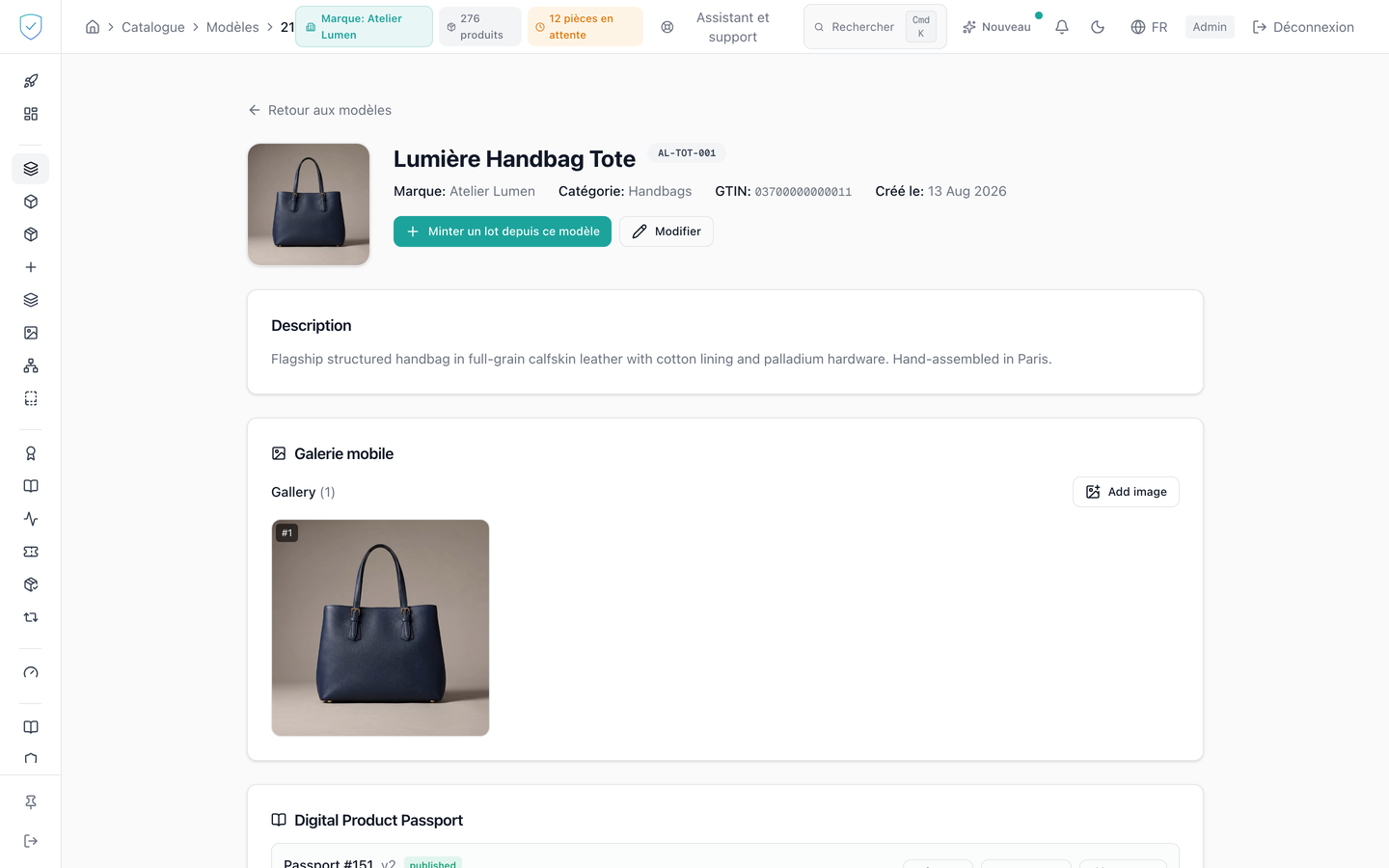
C'est la page où l'on rassemble tout ce qui dépend d'une référence, et d'où part la fabrication d'une série. Vous l'ouvrez en cliquant une ligne de la liste des modèles.
#Ce que l'écran affiche
La carte « Niveau d'identification », sous l'en-tête, n'apparaît que sur un modèle encore réglé sur le passeport de modèle seul. Elle dit qu'aucune pièce ne peut être créée depuis ce modèle, et propose de le passer aux exemplaires. Tout autre modèle est en exemplaires : chaque pièce créée depuis lui reçoit son propre jeton et son propre QR code, et la carte n'apparaît pas.
La carte « Garantie par défaut ». Quand ni durée ni conditions ne sont définies, elle affiche « Aucune garantie par défaut définie. » Les conditions saisies sont nettoyées de tout balisage avant d'être rendues.
La carte des lots récents, qui ne demande que 5 lots.
Dans la carte du passeport, une ligne rappelle que chaque pièce porte son propre QR code, imprimé depuis son lot ou depuis la liste des produits, et que la page de chaque pièce affiche ce passeport, ou celui de son lot. La fiche ne dessine aucun QR code commun à toutes les pièces du modèle. Un code de ce type déjà imprimé, qui mène à /01/{gtin}, continue d'afficher ce passeport.
Une marque sur l'offre Conformité n'a pas de pièces : c'est le code du modèle qu'elle imprime, le même sur chaque produit. La carte du passeport affiche alors ce QR code, qui mène à /01/{gtin}, avec « Télécharger le QR code ». Tant que le passeport n'est pas publié, la carte dit « Publiez le passeport pour obtenir le code à imprimer. ». Un modèle sans GTIN n'a pas de code : la carte dit « Donnez un GTIN à ce modèle pour obtenir le code à imprimer. ». Sur cette offre, la fiche n'affiche ni le bouton de fabrication, ni la carte « Garantie par défaut », ni la carte « Niveau d'identification ».
Sur cette offre, la carte du passeport dit « Visible par toute personne qui lit le QR code de ce modèle, imprimé sur chacun de ses produits. », et la liste des lots récents n'a pas de colonne d'authentification.
#Ce que vous pouvez y faire
Changer l'image de couverture en la choisissant dans la médiathèque : elle est enregistrée aussitôt, sans bouton d'enregistrement.
Attacher un passeport à ce modèle, ou le détacher. Le détachement retire le lien seul : la fiche du passeport reste dans la bibliothèque de la marque. Les passeports de lot ne sont pas proposés : un passeport de lot reste attaché à son lot, et le serveur refuse de le déplacer.
Renseigner la garantie par défaut : une durée en mois, des conditions, et une case qui la rend transférable. Ouvrir « Minter un lot depuis ce modèle ». Le tiroir rappelle le modèle, le nom de la marque et la catégorie dans la langue de la console, puis propose 10 pièces par défaut et un code de lot pré-rempli sous la forme {SKU}-{AAMMJJ}-{HHMM}, soit les huit premiers caractères du SKU, l'année sur deux chiffres, le mois et le jour, puis l'heure et la minute. Le code proposé tient toujours en 20 caractères, la limite d'un numéro de lot dans un lien GS1 : sans cela, le lot ne pourrait jamais avoir de passeport de lot. Un code saisi à la main qui dépasse cette limite, ou qui contient un espace, une barre oblique, un signe pourcent ou une lettre accentuée, fait apparaître un avertissement sous le champ avant la création. Il n'empêche pas de créer le lot. La page de création des lots affiche le même avertissement. Le mode d'authentification se choisit entre « NFC », « QR » et « NFC + QR », et la case du scellé n'apparaît que si le mode comporte du NFC. Après création, un lot portant une puce part vers l'encodeur, un lot en QR seul ouvre la fiche du lot.
Cliquer une ligne des lots récents ouvre la fiche du lot correspondant.
Passer aux exemplaires un modèle encore réglé sur le passeport de modèle seul. « Créer des exemplaires pour ce modèle » demande une confirmation, puis autorise la création d'exemplaires : chacun frappera un jeton sur la chaîne. La carte disparaît ensuite. Le retour au passeport de modèle seul n'est plus proposé.
#Ce qui conditionne l'accès
Le bouton de fabrication n'apparaît pas sur un modèle encore réglé sur le passeport de modèle seul. Ailleurs, il n'apparaît que pour les profils de marque autorisés à la frappe et à l'encodage. Il est masqué pour les profils basic et dpp. Tant qu'aucun profil n'est encore déterminé pour le compte, il reste affiché par défaut.
Il reste éteint tant que le modèle n'a pas de catégorie. La raison est écrite sous le bouton, « Un lot ne peut pas être frappé tant que ce modèle n'a pas de catégorie. », suivie du lien « Choisir une catégorie » qui ouvre le formulaire du modèle. Le bouton « Créer le premier lot » de la liste des lots porte la même phrase.
Dans le tiroir, la quantité saisie est ramenée dans la plage 1 à 10000 avant d'être envoyée. Le bouton d'envoi reste éteint tant que le code de lot est vide, ou tant que le modèle n'a pas de catégorie.
#Ce que l'écran refuse
Un modèle introuvable, ou hors du périmètre du compte, affiche le refus du serveur, « Product model not found », et un lien de retour vers la liste.
Le scellé ne se retire pas. L'aide du tiroir le dit : « Met le scellé en service sur chaque tag de la série. C'est définitif sur la puce et ne s'annule pas. Les tags doivent être des NTAG 424 DNA TT à languette intacte. »
Cette page vous a-t-elle été utile ?
Votre réponse ouvre un courriel pré-rempli dans votre messagerie, à destination de contact@sealtrust.io. Vous le relisez avant de l'envoyer.