

Les événements produit
L'historique des événements de cycle de vie attachés aux produits de la marque, avec l'ajout à la main d'un événement quand il n'est pas remonté tout seul.
Sur cette page
Cet écran est le journal des événements de cycle de vie des produits : réparation, entretien, service après-vente, reconditionnement, activation ou extension de garantie, inspection, contrôle qualité, certification, distribution, revente, retour, don, rappel, recyclage, destruction, fin de vie. Vous l'ouvrez pour consulter ce qui a déjà été enregistré, filtrer par type ou par produit, et ajouter un événement à la main.
#Ce que l'écran affiche
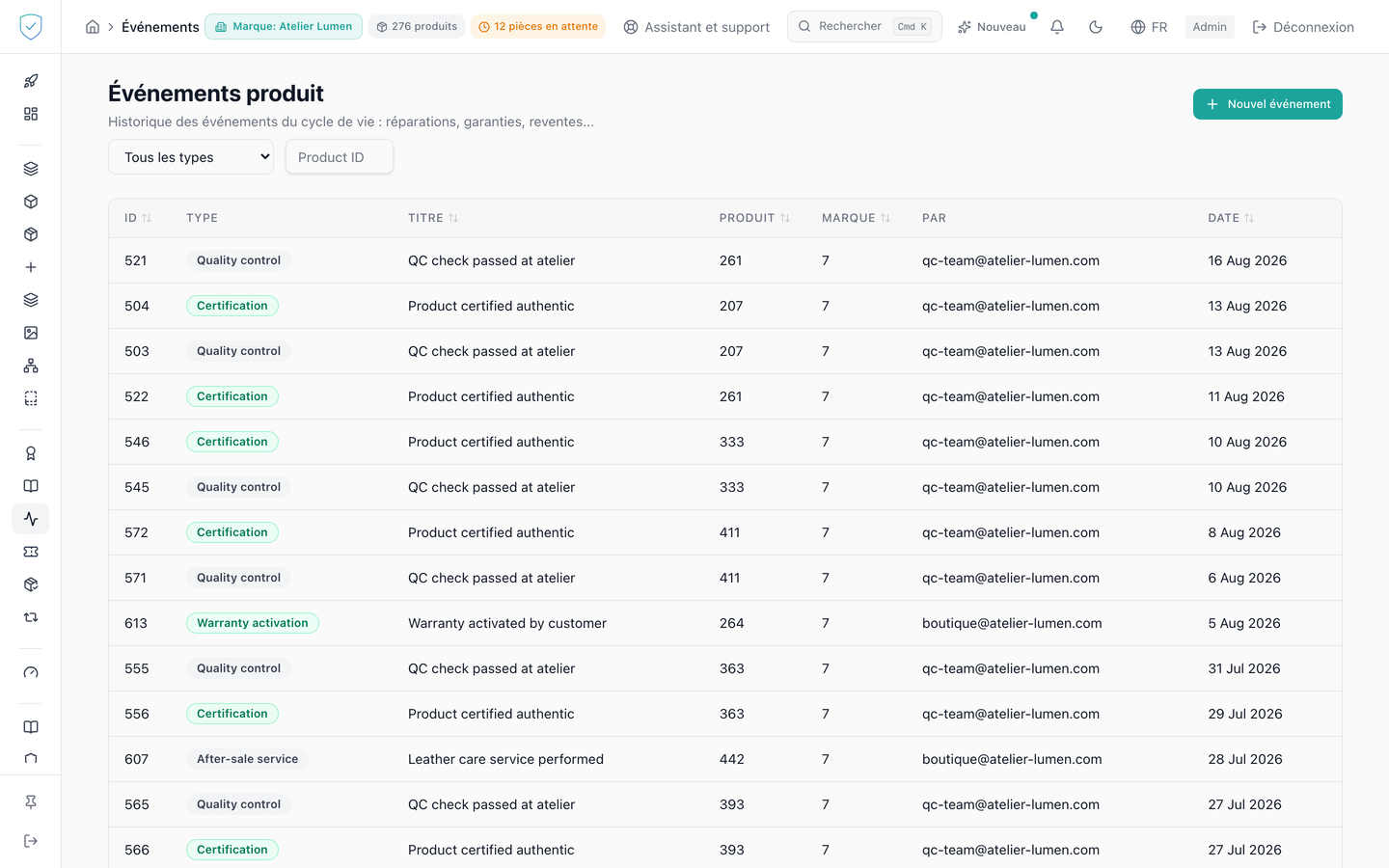
Le sous-titre « Historique des événements du cycle de vie : réparations, garanties, reventes... », puis deux filtres côte à côte : une liste déroulante de types dont la première option est « Tous les types », et un champ « Filtrer par pièce : numéro de série ou nom ».
Un tableau à sept colonnes : ID, « Type », « Titre », « Produit », « Marque », « Par », « Date ». Il affiche 20 lignes par défaut, du plus récent au plus ancien sur la date de survenue. Le type est rendu en pastille colorée : rouge pour un rappel ou une destruction, orange pour une réparation, un entretien ou un retour, vert pour une activation ou une extension de garantie, une certification, un recyclage.
Sans événement : « Aucun événement enregistré. Les événements sont créés lors des scans, transferts ou réparations de produits. ».
#Ce que vous pouvez y faire
Ouvrir le formulaire avec « Nouvel événement », le refermer avec « Annuler ». Il demande la pièce, dans le champ « Pièce : numéro de série ou nom * », le type, « Titre * », « Description (optionnel) » et « Effectué par (optionnel) ». Le type se choisit parmi dix-huit valeurs, custom étant proposée par défaut. La pièce se choisit par le numéro de série imprimé dessus (en entier ou par ses quatre premiers caractères au moins) ou par son nom ; chaque résultat affiche d'abord le numéro de série, puis le code du lot. La marque de l'événement est celle de la pièce : elle n'est plus demandée à part.
Filtrer sur un type précis ou sur une pièce : chacun de ces deux filtres remet la pagination sur la première page. Trier sur l'identifiant, le titre, le produit, la marque et la date. Changer le nombre de lignes par page et naviguer de page en page.
#Ce qui conditionne l'accès
Un compte administrateur connecté : sinon l'écran affiche seulement « Chargement... ». L'entrée « Événements produit » de la barre latérale est visible pour tous les profils de marque, et aucune offre n'est exigée. La liste ne montre que les événements des marques accessibles au compte.
Le bouton « Créer » reste inactif tant que la pièce et le titre ne sont pas renseignés. Le serveur vérifie en plus que la pièce appartient bien à la marque envoyée, qui est la sienne.
#Ce que l'écran refuse
Une marque à laquelle le compte n'a pas accès : 403. Un produit inexistant, ou d'une marque à laquelle le compte n'a pas accès : 404, « Product not found ». Un produit d'une autre des marques du compte, qui ne correspond pas à la marque envoyée : 400, « Product brand_id does not match event brand_id ». Une marque sur l'offre Conformité : 403 avec le code OFFER_EXCLUDES_IDENTITY, et rien n'est écrit, même sur une pièce qui a gardé son identité.
Un type hors de la liste fermée est rejeté à la validation ; la valeur saisie est mise en minuscules avant d'être comparée. Un titre vide ou réduit à des espaces est refusé avec « title must not be empty ». Demander plus de 100 lignes d'un coup est refusé.
Cet écran ne propose ni modification ni suppression : seules la création, la liste et la lecture d'un événement existent.
Cette page vous a-t-elle été utile ?
Votre réponse ouvre un courriel pré-rempli dans votre messagerie, à destination de contact@sealtrust.io. Vous le relisez avant de l'envoyer.