

Le coffre multi-signatures
Suivre les transactions du coffre Safe de votre marque, y ajouter votre signature et diffuser sur la chaîne celles qui ont atteint leur seuil.
Sur cette page
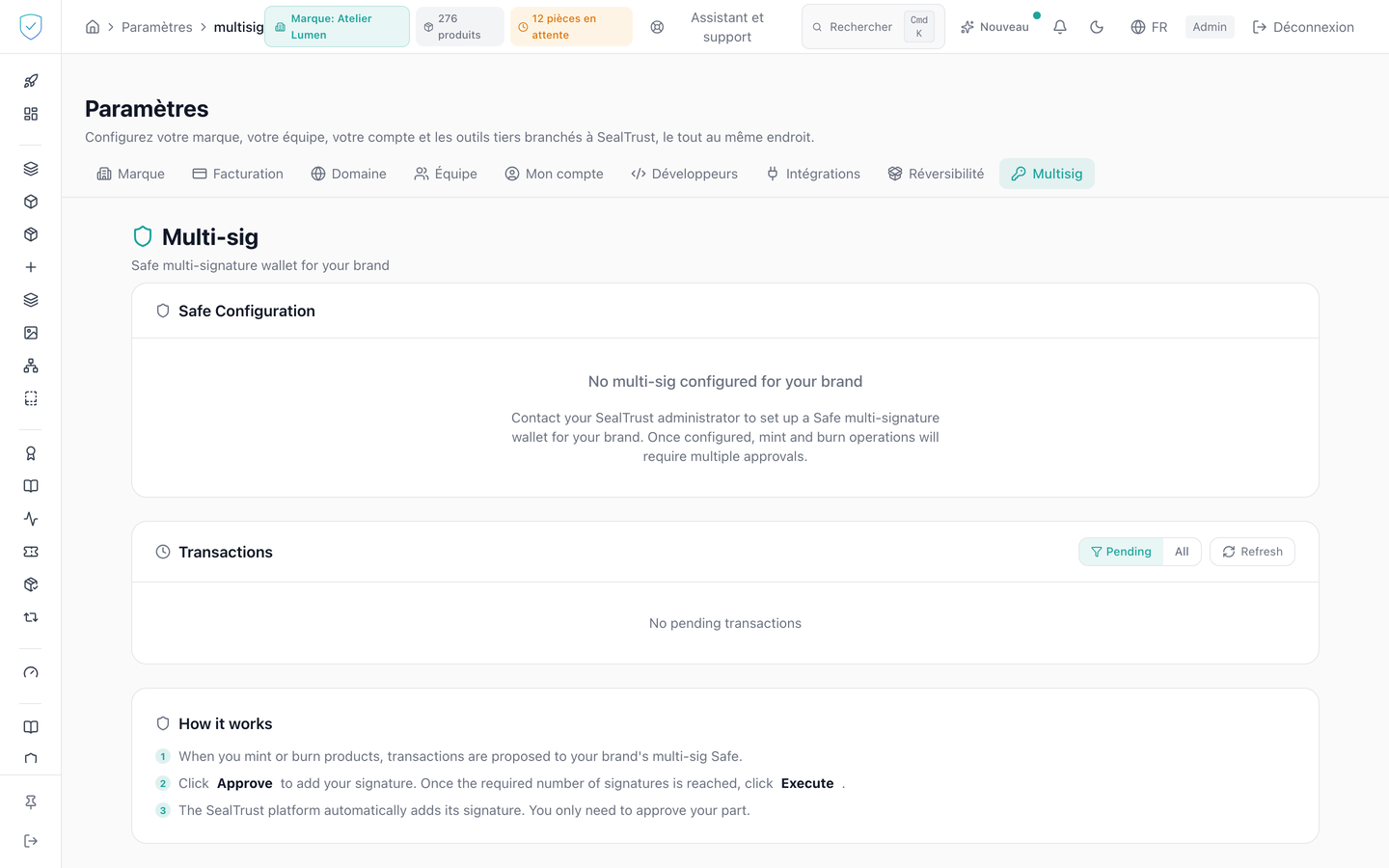
Quand votre marque dispose d'un coffre Safe actif portant le rôle correspondant, la frappe ou la destruction du jeton lui est proposée et doit réunir le nombre de signatures fixé par le seuil du coffre. Sans coffre actif portant ce rôle, l'opération part directement, sur la seule signature de la plateforme. L'effacement d'un tag fait exception : quand il détruit le jeton, il ne passe jamais par le coffre. Sans coffre, rien n'est proposé à un coffre et cet onglet affiche « Aucune multi-signature configurée pour votre marque ». Cet onglet montre la configuration du coffre et la liste des transactions. C'est ici que vous ajoutez votre signature, puis que vous diffusez sur la chaîne une transaction qui a atteint son seuil.
#Ce que l'écran affiche
- Un en-tête « Multi-signature » avec le sous-titre « Le Safe multi-signature de la marque ». Tout l'écran est en français dans la console française.
- Une section « Configuration du Safe » : l'adresse du coffre, tronquée et copiable, l'ID de chaîne, le seuil sous la forme « 2 sur 3 », et le statut.
- Trois pastilles de rôles sur le contrat, « Création », « Destruction » et « Administration », puis un tableau « Portefeuilles des propriétaires » qui donne l'adresse et le libellé des portefeuilles de vos marques : il suit la marque choisie dans la barre du haut, et quand aucune n'est choisie il montre les portefeuilles de toutes les marques du compte, et non ceux d'une seule prise au hasard. Le portefeuille signataire de SealTrust n'y figure pas, alors qu'il compte dans le nombre de propriétaires affiché à côté du seuil.
- Une section « Transactions » avec un compteur, un filtre « En attente » ou « Toutes », et un bouton « Actualiser ». Le filtre « En attente » masque les transactions déjà exécutées.
- Un tableau à six colonnes : Type, Statut, Confirmations, Proposée le, Empreinte de la transaction Safe, Actions. Le type nomme l'opération : « Création de jeton », « Création de jetons par lot », « Destruction de jeton », « Transfert » ou « Revendication » ; une opération que la console ne connaît pas encore s'affiche « Opération sur la chaîne », jamais sous son code interne. Le statut : « En attente », « Prête à exécuter » ou « Exécutée ». Le compteur de signatures est affiché sous la forme « signatures obtenues sur seuil » et passe en vert dès que le seuil est atteint.
- Une ligne dépliable qui montre la charge utile de la transaction, quand elle existe.
- Une section « Comment ça marche » en trois étapes.
- Un sélecteur de marque, quand le compte est rattaché à plusieurs marques.
#Ce que vous pouvez y faire
- Ajouter votre signature avec « Approuver ». Une confirmation du navigateur s'ouvre d'abord, en nommant le type d'opération.
- Resynchroniser les signatures avec « Synchroniser », diffuser avec « Exécuter » une transaction qui a atteint son seuil.
- Basculer entre les transactions en attente et toutes les transactions, et rafraîchir à la main, en plus du rafraîchissement automatique toutes les 30 secondes.
- Copier l'adresse du coffre, celle d'un portefeuille, ou l'empreinte d'une transaction.
#Ce qui conditionne l'accès
- L'onglet « Multisig » est masqué pour les profils basique et DPP, pour la marque cliente d'un revendeur et sur l'offre Conformité. Ouverte par son adresse dans ces deux derniers cas, la page dit seulement que l'onglet ne concerne pas la marque choisie. Sinon, la seule condition posée est une session authentifiée et administratrice.
- Les boutons dépendent de l'état de la transaction. « Approuver » n'apparaît que sur une transaction en attente de signatures, « Exécuter » que sur une transaction prête à diffuser, et « Synchroniser » disparaît sur une transaction déjà exécutée.
- Diffuser exige deux choses : retaper la phrase exacte servie par le serveur, et fournir un code à deux facteurs frais. Le serveur ne calcule cette phrase que pour une transaction ouverte, et l'écran ne la reconstruit jamais. Elle associe l'opération à sa cible, par exemple « {op} token {token_id} » ou « {op} chip {uid_hash} ».
- Le second facteur est exigé indépendamment de la marque : le seuil du coffre ne peut jamais en dispenser.
- Quand votre signature fait atteindre le seuil, un message vous invite à cliquer sur « Exécuter » et annonce ces deux demandes.
- La liste des transactions en attente est paginée : 50 lignes par défaut, 200 au maximum.
#Ce que l'écran refuse
- Aucun coffre configuré : « Aucune multi-signature configurée pour votre marque », suivi de l'invitation à contacter votre administrateur SealTrust.
- Transaction hors du périmètre du compte : « Access denied to this transaction ».
- Transaction inexistante : « Pending transaction not found ».
- Phrase de confirmation absente ou fausse : la diffusion est refusée avant tout appel à la chaîne. Même refus pour un code à deux facteurs manquant, invalide ou non enrôlé.
- Phrase illisible côté serveur : « Impossible de lire auprès du serveur la phrase à retaper : rien n'a été envoyé. »
- Frais du réseau au-dessus du plafond que nous acceptons de payer : un message qui commence par « GAS_PRICE_ABOVE_CAP ». Rien n'a été envoyé et la transaction reste prête à diffuser. Cliquez de nouveau sur « Exécuter » dans quelques minutes, avec un nouveau code à deux facteurs.
- Marque sur l'offre Conformité : approuver ou diffuser une transaction qui frappe, détruit ou transfère une pièce répond 403
OFFER_EXCLUDES_IDENTITY, même si elle a été proposée avant le changement d'offre. Rien n'est envoyé. Voir Conformité, ou Conformité + Identité. - Enregistrer ou déployer le coffre d'une marque en mode ancré dont des pièces attendent encore leur jeton : 409
ANCHORED_UNITS_WITHOUT_TOKEN, rien n'est envoyé, et le refus est inscrit au journal d'audit. Le jeton de ces pièces est créé à leur revendication par une seule signature (pièces enregistrées par lot). - Aucune transaction à montrer : « Aucune transaction en attente » ou « Aucune transaction », selon le filtre.
Cette page vous a-t-elle été utile ?
Votre réponse ouvre un courriel pré-rempli dans votre messagerie, à destination de contact@sealtrust.io. Vous le relisez avant de l'envoyer.