

Les messages
Rédiger, programmer et envoyer des messages aux propriétaires de vos produits, puis mesurer le taux de lecture.
Sur cette page
Cet écran sert à parler aux personnes qui possèdent vos produits : annonce, mise à jour, promotion ou rappel. Vous y listez les messages déjà écrits, vous en créez un en choisissant son audience, et vous l'enregistrez en brouillon, le programmez ou l'envoyez tout de suite. Pour les messages partis, il affiche le nombre de destinataires et de lectures.
#Ce que l'écran affiche
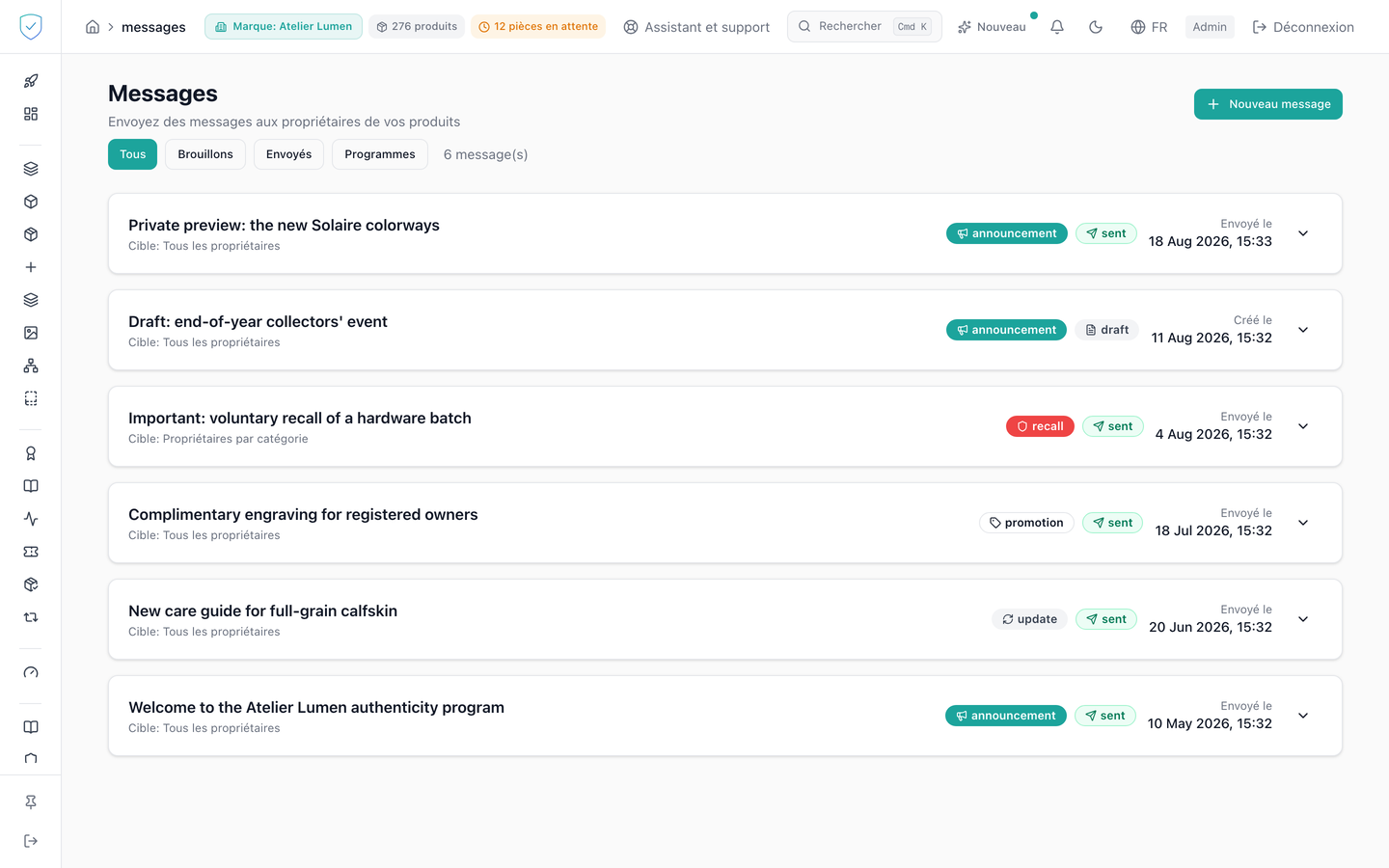
- Un en-tête « Messages » avec le sous-titre « Envoyez des messages aux propriétaires de vos produits ».
- Une barre de quatre filtres de statut, « Tous », « Brouillons », « Envoyés » et « Programmés », suivie du nombre total.
- Une carte par message : le titre, l'audience ciblée, une pastille de type et une pastille de statut. La date affichée est celle de l'envoi si le message est parti, sinon celle de la création.
- Dépliée, la carte montre le contenu intégral, les identifiants ciblés, la date programmée et la date d'envoi. Pour un message envoyé, elle ajoute « Destinataires », « Lectures » et « Taux de lecture ». Ce taux est le rapport des lectures aux destinataires, en pourcentage, affiché avec une décimale.
- Quand la liste est vide : « Aucun message envoyé. Créez votre premier message de marque. »
- Le dialogue ouvert par « Nouveau message » : marque, titre, contenu, type, audience, planification et aperçu.
#Ce que vous pouvez y faire
- Filtrer la liste par statut, et déplier une carte pour lire le message et ses statistiques.
- Créer un message, l'enregistrer comme brouillon, ou programmer son envoi à une date et une heure précises.
- Envoyer un brouillon ou un message programmé avec « Envoyer maintenant ». Depuis le dialogue, ce bouton enchaîne la création puis l'envoi.
- Choisir le type parmi
announcement,update,promotionetrecall, affichés « Annonce », « Mise à jour », « Promotion » et « Rappel ». - Choisir l'audience parmi
all_owners,product_owners,category_ownersetmodel_owners, puis sélectionner les produits, catégories ou modèles par leur nom dans un champ de recherche. Chaque produit y porte son numéro de série, puis son lot, et le numéro de série se cherche aussi. - Afficher ou masquer un aperçu du message avant de l'envoyer.
#Ce qui conditionne l'accès
- L'entrée « Messages » du menu latéral n'a aucune restriction de profil. Le contenu n'apparaît que pour une session authentifiée et administratrice.
- Les boutons d'enregistrement et d'envoi restent désactivés tant que la marque, le titre, le contenu et l'audience ne sont pas tous renseignés.
- Quand l'audience n'est pas l'ensemble des propriétaires et qu'aucun élément n'est coché, un avertissement ambre s'affiche sous le sélecteur.
- Le sélecteur d'audience charge au plus 100 modèles ou 100 produits pour la marque choisie.
- Le bouton d'envoi n'apparaît que sur un message en brouillon ou programmé, et les statistiques ne sont demandées que pour un message envoyé.
- La liste est paginée : 50 messages par défaut, 200 au maximum. Un compte sans marque accessible reçoit une liste vide.
#Ce que l'écran refuse
- Renvoyer un message déjà parti : « Message already sent », affiché tel quel sous le bouton.
- Un titre au-delà de 255 caractères ou un contenu au-delà de 10000 caractères. Le champ contenu affiche un compteur du type « 128 / 10000 » et bloque la saisie, puis le serveur refuse à son tour.
- Un type hors des quatre valeurs autorisées : « Invalid message_type ».
- Une clé de filtre d'audience autre que
product_ids,category_idsetproduct_model_ids: « Invalid target_filter keys ». - Une marque hors du périmètre du compte : la liste est filtrée, et la création est refusée.
- Si l'envoi des notifications échoue, le message reste marqué envoyé et l'erreur est seulement journalisée.
Cette page vous a-t-elle été utile ?
Votre réponse ouvre un courriel pré-rempli dans votre messagerie, à destination de contact@sealtrust.io. Vous le relisez avant de l'envoyer.