

Les règles d'accès au passeport
Décider qui voit quel champ du passeport : les six niveaux d'accès livrés par défaut, et les règles personnalisées que la marque ajoute champ par champ.
Sur cette page
Le règlement européen ne donne pas le même passeport à tout le monde. Cet écran expose la table livrée par la plateforme, qui range chaque chemin de champ sous un niveau d'accès, et permet de la surcharger marque par marque.
#Ce que l'écran affiche
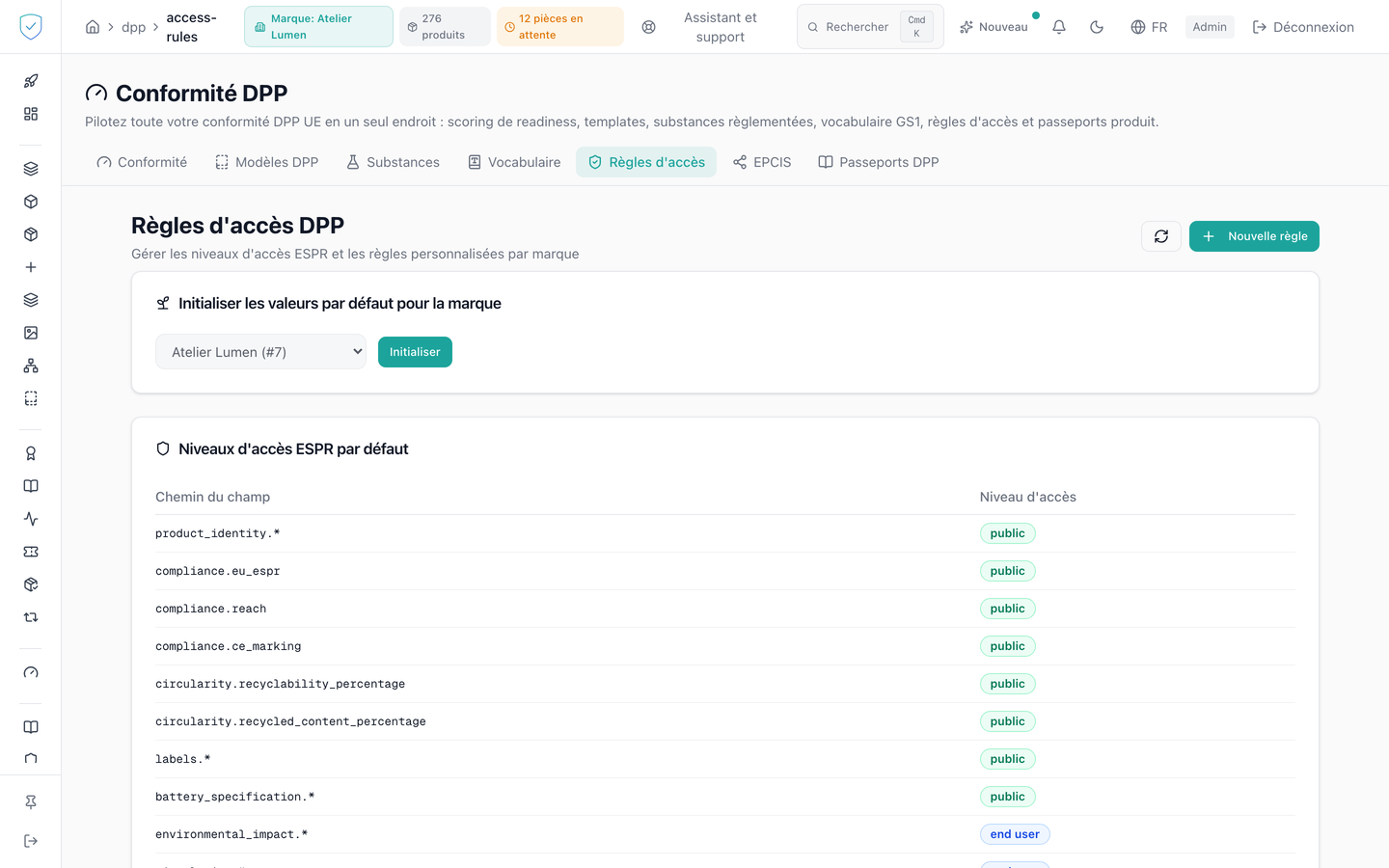
- Un en-tête de règles d'accès DPP, un sous-titre sur la gestion des niveaux d'accès par défaut et des règles personnalisées par marque, un bouton de rafraîchissement et un bouton « Nouvelle règle ».
- Une carte d'initialisation des valeurs par défaut pour la marque, avec un sélecteur de marque et un bouton « Initialiser ».
- Une carte des niveaux d'accès par défaut : un tableau à deux colonnes, le chemin du champ et le niveau d'accès, le niveau étant une pastille colorée.
- Une carte des règles personnalisées par marque : un tableau ID, Marque, Chemin du champ, Niveau d'accès, Groupe de produits, Actions. ⚠️ Une marque est obligatoire : la colonne est NOT NULL en base et le schéma la refuse vide. L'affichage « Global » prévu par le code n'est donc jamais atteint. Le bouton d'enregistrement ne contrôle que le chemin du champ : un compte rattaché à plusieurs marques, ou un superadmin, qui valide sans choisir de marque reçoit un 422.
- Une fenêtre de création ou de modification à quatre champs : Marque, Chemin du champ avec l'exemple
materials.composition, Niveau d'accès en liste déroulante, et Groupe de produits, facultatif.
La liste déroulante propose exactement six niveaux, ceux que le serveur accepte : public, end_user, repairer, recycler, upstream, authority. Par défaut, le niveau authority reçoit le motif *, c'est-à-dire l'intégralité des champs du passeport.
⚠️ Ces six valeurs ne se classent pas de la plus étroite à la plus large.
repairer,recycleretupstreamsont trois publics distincts : chacun ajoute au socle du consommateur ce que son propre métier exige, et aucun ne contient les champs d'un autre. Un recycleur accrédité ne lit donc pas la nomenclature réservée au réparateur, et détenir une accréditation n'en ouvre aucune autre. Seulauthorityreçoit l'intégralité.
#Ce que vous pouvez y faire
- Initialiser d'un coup les règles ESPR par défaut pour une marque. L'opération est répétable : rien n'est supprimé ni modifié, seuls les chemins manquants sont ajoutés, et la réponse dit combien de règles ont été créées et combien existaient déjà.
- Relancer l'initialisation pour recevoir les chemins que la plateforme a ajoutés depuis. ⚠️ Un chemin que votre marque nomme déjà, à quelque niveau que ce soit, est laissé tel quel : si vous avez déplacé
care.*du propriétaire vers les autorités, l'initialisation ne le rouvre pas au propriétaire. - Créer une règle personnalisée en choisissant un chemin de champ et un des six niveaux.
- Modifier une règle existante. La marque d'une règle ne se change pas ici, elle n'est jamais renvoyée au serveur.
- Supprimer une règle avec l'icône corbeille.
- Rafraîchir les deux tableaux en un clic.
#Ce qui conditionne l'accès
L'onglet est sous le garde de profil de l'espace DPP, qui exclut le profil de marque basic. Le bouton « Initialiser » reste désactivé tant qu'aucune marque n'est choisie, et le bouton d'enregistrement de la fenêtre tant que le chemin du champ est vide. Un groupe de produits laissé vide part avec la valeur general, jamais avec une valeur nulle.
La liste des règles personnalisées est renvoyée par tranches de 50, triée par niveau d'accès puis par chemin de champ. Pour un administrateur rattaché à une seule marque, le sélecteur de marque est verrouillé et pré-rempli.
Certains champs échappent à vos règles, parce qu'une loi les rend publics. Ils restent sur la partie publique du passeport même si vos règles ne les mentionnent pas, et ce sont les seuls :
- l'identification du fabricant, c'est-à-dire son nom, son adresse postale et son moyen de contact. Le règlement européen sur l'écoconception les place sur la partie publique du passeport ;
- sur un passeport textile, le nom et le pourcentage de chaque matière, et la
compositionécrite à la racine (la fibre et sa part seulement, quand elle est écrite en lignes). C'est la composition en fibres que le règlement (UE) n° 1007/2011 impose sur l'étiquette, et qu'il veut visible avant l'achat, en ligne compris. L'origine d'une matière n'en fait pas partie, elle reste soumise à vos règles ; - sur un passeport chaussure, la matière de la tige, de la doublure, de la première de propreté et de la semelle, y compris écrite à la racine (
upper_material,lining_material,insole_material,sole_material). C'est ce que la directive 94/11/CE fait figurer sur la chaussure. Ni pourcentage ni origine ; - sur un passeport batterie, les données que l'annexe XIII du règlement (UE) 2023/1542 déclare publiques.
Un passeport créé avec le référentiel « Fashion & Apparel » porte le champ product_group à textile, et avec « Sneakers & Footwear » à footwear : c'est lui qui le fait reconnaître, même si vous renommez ou retirez ses lignes de matière. Un passeport plus ancien, sans ce champ, est reconnu à sa ligne primary_fabric ou upper. Seuls le nom et le pourcentage de chaque ligne sortent, jamais ce que vous rangez sous une ligne (un fournisseur par exemple). Tout le reste obéit à ce que vous écrivez ici.
#Les champs écrits à la racine du passeport
Le formulaire de passeport de la console écrit les champs propres à chaque type de produit à la racine des données : care_instructions, composition, size, leather_type, battery_chemistry, et ainsi de suite. Chacun de ces champs a son propre niveau par défaut, nommé un par un dans le tableau des niveaux par défaut. Aucun n'est ouvert par un motif générique.
La règle suivie est toujours la même :
- quand le même renseignement existe déjà ailleurs dans le passeport, avec son propre niveau, le champ écrit à la racine prend exactement ce niveau. Les conseils d'entretien
care_instructionssuivent la sectioncare, donc le propriétaire du produit les voit ; - quand une loi impose le renseignement sur l'étiquette, il est public : la composition en fibres d'un textile, la matière de la tige, de la doublure, de la première de propreté et de la semelle d'une chaussure, et les mentions d'un cosmétique que l'article 19 du règlement (CE) n° 1223/2009 fait figurer sur l'emballage (personne responsable, contenu nominal, PAO ou date de durabilité minimale, ingrédients, fonction, précautions d'emploi) ;
- la taille, la couleur et le poids (
size,color,weight) sont publics : ils sont imprimés sur l'étiquette et affichés par tout vendeur, et en GS1 chaque variante de taille ou de couleur a son propre GTIN, donc un passeport de modèle rattaché à un GTIN vaut pour une taille et une couleur ; - sinon, le champ reste réservé aux autorités de surveillance du marché.
| Niveau | Champs écrits à la racine |
|---|---|
public | product_name, brand, country_of_manufacturing, country_of_origin, composition, upper_material, lining_material, insole_material, sole_material, size, color, weight, size_system, model_identifier, product_category, product_family, intended_use, batch_or_serial_identifier, manufacturer_identifier, manufacturing_date, manufacturing_place, weee_producer_number, recycled_content_percentage, battery_category, battery_chemistry, nominal_capacity, nominal_voltage, battery_weight_kg, critical_raw_materials, responsible_person_name, responsible_person_address, nominal_content, minimum_durability_or_pao, ingredients_list, cosmetic_function, precautions |
end_user | care_instructions, repairability_details, leather_type, energy_efficiency_class, eprel_id, spare_parts_availability_years, software_update_support_years, declared_service_life_years, deconstruction_information, reuse_recycling_information, epd_reference, global_warming_potential_kg_co2e |
repairer et recycler | dismantling_information, fire_safety_information |
recycler | battery_status |
authority seulement | dimensions, description, category, recyclability_score, tanning_method, animal_origin, finish, hardware_material, waterproof, recycled_content, expected_lifetime_cycles, durability_details, rohs_compliant, hazardous_substances, les champs de la déclaration des performances d'un produit de construction et de sa section safety |
Une composition peut aussi être écrite en lignes, chacune avec material, percentage, is_recycled et certification. Le public ne lit alors que la fibre et sa part, comme sur l'étiquette. L'allégation « recyclé » et le certificat restent aux niveaux recycler et upstream. Une clé que personne n'a nommée, un fournisseur par exemple, ne sort pas.
Sur un passeport batterie, hazardous_substances est public, comme le veut l'annexe XIII du règlement (UE) 2023/1542. Sur un autre produit, il reste réservé aux autorités.
⚠️ Si votre marque a ses propres règles, ce tableau ne s'applique plus à elle : ce sont ses règles qui décident. Un champ ajouté au socle après l'initialisation de vos règles ne vous parvient donc pas tout seul. Relancez « Initialiser » pour le recevoir.
#Ce que l'écran refuse
- Un niveau d'accès hors des six valeurs autorisées est refusé à la validation, le message énumérant les six valeurs.
- Un chemin de champ vide est refusé : « field_path must not be empty ».
- Sur un passeport batterie, une règle qui ouvrirait un champ que l'annexe XIII du règlement (UE) 2023/1542 réserve est refusée, et le message nomme le champ et le niveau. C'est le cas des références de pièces, de l'état de la batterie et de la durée de vie en cycles au niveau
public. Une préférence de marque ne peut pas déroger au règlement : la règle serait enregistrée sans le moindre effet, donc elle est refusée plutôt qu'acceptée en silence. Les niveaux métier restent libres d'y accéder quand le règlement le prévoit, un réparateur par exemple. - Créer une règle ou initialiser les valeurs par défaut sur une marque hors périmètre est refusé : « Access denied for this brand ».
- Une règle inexistante ou hors périmètre est refusée : « Access rule not found ».
- L'icône corbeille supprime la règle immédiatement, sans fenêtre de confirmation.
Cette page vous a-t-elle été utile ?
Votre réponse ouvre un courriel pré-rempli dans votre messagerie, à destination de contact@sealtrust.io. Vous le relisez avant de l'envoyer.