

Les connecteurs ERP et PIM
Brancher SealTrust sur votre ERP, votre PIM ou votre boutique en ligne, et choisir les événements qui déclenchent une alerte Slack ou Microsoft Teams.
Sur cette page
Cet onglet empile deux blocs. En haut, les connecteurs vers un ERP, un PIM ou une boutique en ligne, avec un assistant de création et, pour chacun, un test, une synchronisation, une mise en pause et une suppression. En bas, les webhooks Slack et Microsoft Teams et les événements qui déclenchent une alerte. Les deux blocs n'ont pas les mêmes conditions d'accès.
#Ce que l'écran affiche
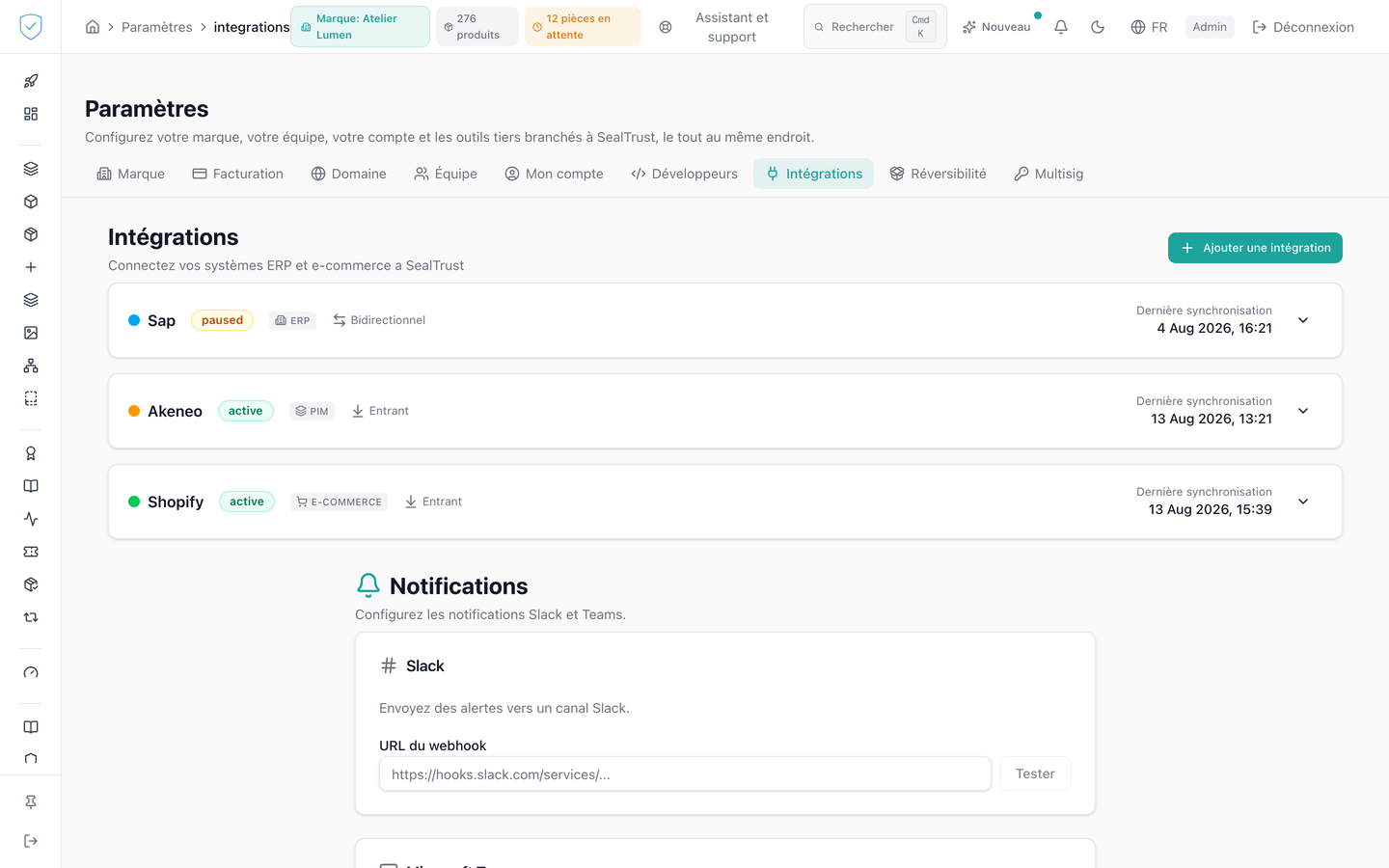
- Un en-tête « Intégrations » avec le sous-titre « Connectez vos systèmes ERP et e-commerce à SealTrust ».
- Une carte dépliable par connecteur : fournisseur, statut, direction de synchronisation, date de création et webhook.
- Quand aucun connecteur n'existe, un état vide « Aucune intégration connectée », avec un bouton d'action et un lien vers le guide de démarrage.
- Un assistant de création en quatre étapes : Fournisseur, Identifiants, Synchronisation, Test. Son catalogue propose onze fournisseurs : Shopify, WooCommerce, PrestaShop, Salesforce, SAP, NetSuite, Dynamics 365, HubSpot, Odoo, Akeneo PIM et Salsify.
- L'adresse à coller dans votre ERP, sur la carte de chaque connecteur et dans l'assistant, une fois la marque choisie. Elle se termine par
/webhooks/integrations/{provider}/{brand_code}: elle nomme la marque par son code public de dix caractères, par exemple7K3QXW9M2A. - Une carte Slack et une carte Microsoft Teams, chacune avec un champ « URL du webhook » et un bouton « Tester ».
- Une carte des événements à notifier avec cinq cases, l'alerte de clone détecté, l'alerte marché gris, le lot terminé, le score de confiance critique et la baisse du score de préparation du passeport d'un modèle, puis un bouton « Enregistrer ». Ce sont les cinq événements que le serveur sait envoyer. Avant cette version, les deux cases marché gris et préparation n'étaient pas affichées, et enregistrer la carte les désactivait sans le dire : une marque qui a enregistré ses réglages à cette époque les trouve décochées et peut les recocher. Une alerte marché gris part une fois par pièce et par pays sur 24 heures.
#Ce que vous pouvez y faire
- Ajouter un connecteur avec « Ajouter une intégration » et l'assistant.
- Copier l'adresse affichée et la coller dans votre ERP. Si vous avez déjà collé une adresse qui porte le numéro de la marque, elle continue de fonctionner : vous n'avez rien à changer.
- Vérifier les identifiants avec « Tester la connexion », lancer une synchronisation avec « Synchroniser », mettre en pause ou reprendre.
- Choisir ce que la synchronisation va chercher. « Produit » et « Certificat » sont proposés partout. « Passeport (produits, nomenclature, fournisseurs) » n'apparaît que sur les connecteurs qui savent lire une nomenclature ou une liste de fournisseurs chez le fournisseur de données, aujourd'hui Odoo, SAP, Akeneo PIM et Dynamics 365. C'est ce choix qui remplit le passeport depuis l'ERP au lieu d'une saisie à la main.
- Modifier les identifiants et le mappage des champs. Un mappage ne peut remplir que les champs du modèle que l'API catalogue partenaire accepte aussi : le nom, la description, le SKU, le GTIN, la catégorie, les caractéristiques, l'image, le code et la désignation douaniers, le poids et son unité, le volume, les dimensions, les six liens de notice, le playbook de conformité et les trois réglages de garantie. La marque du modèle, son numéro, son niveau d'identité, ses pays autorisés et ses dates ne sont jamais écrits par une synchronisation.
- Retrouver son mappage. La fenêtre « Mappage des champs » réaffiche le mappage enregistré, et propose celui du fournisseur par défaut tant que rien n'a été enregistré. L'enregistrer ne touche pas aux autres réglages du connecteur.
- Supprimer un connecteur après confirmation.
- Saisir une URL de webhook Slack ou Teams et l'essayer avec « Tester ».
- Remplir les identifiants d'un connecteur sans que votre navigateur s'en mêle. Aucun champ de l'assistant, de la modification des identifiants ni des cartes Slack et Teams n'accepte l'identifiant ou le mot de passe que vous avez enregistrés pour la console : un jeton, une clé d'API ou un mot de passe de connecteur se saisit toujours à la main, ou se colle.
- Cocher ou décocher les trois événements notifiés, puis « Enregistrer ».
#Ce qui conditionne l'accès
- Le bloc des connecteurs dépend du droit aux connecteurs ERP porté par votre offre. Sans lui, le contenu est grisé et non cliquable.
- Le bloc Slack et Teams n'est soumis à aucun droit d'offre.
- Le serveur revérifie ce droit à la création, au test et à la synchronisation d'un connecteur.
- L'onglet « Intégrations » est masqué pour le profil basique.
- « Synchroniser » reste désactivé tant que le connecteur n'est pas au statut
active. « Mettre en pause » et « Reprendre » sont désactivés au statuterror. - Une synchronisation manuelle attend au plus 30 secondes. Le statut renvoyé vaut
completedsi elle a fini, sinonin_progress, avec l'invitation à consulter le journal de synchronisation. - La liste des connecteurs est plafonnée à 100 lignes par défaut, avec un maximum de 500.
#Ce que l'écran refuse
- Offre sans connecteurs : « Fonctionnalité verrouillée », puis « Mettez à jour votre plan pour débloquer cette fonctionnalité. »
- Synchronisation d'un connecteur qui n'est pas actif : « Integration is {status}; must be active to sync ».
- Fournisseur sans connecteur enregistré : « No connector registered for provider '{provider}' ».
- Adresse ERP dont le code ne nomme aucune marque : la même réponse 404 qu'une marque sans connecteur actif.
- Test de connexion en échec : « Connection test failed: ... ».
- URL de webhook sans
https: « Enregistrer » refuse avec « Saisissez une URL de webhook Slack valide (doit commencer par https://). » - Événement inconnu envoyé au serveur : « Invalid event types ».
- Mappage qui vise un champ interdit, par exemple la marque (
brand_id) : « Le mappage n'a pas été enregistré : un connecteur ne peut pas écrire le champ « brand_id ». » Le message nomme le champ à corriger. Si un tel mappage existe déjà, la synchronisation ignore ce champ, le note dans son journal et synchronise le reste du produit. - Image de produit qui n'est pas une vraie image : quand Shopify, Akeneo PIM ou Salsify donne l'adresse de l'image d'un produit, SealTrust en garde une copie seulement si son contenu est une image JPEG, PNG, WebP, GIF ou AVIF. Le serveur qui héberge l'image doit annoncer un de ces types d'image, ou aucun type. Ensuite, c'est le contenu qui décide. Une image annoncée comme un fichier quelconque, par exemple « application/octet-stream », n'est pas copiée, même si c'est une vraie image. Un SVG, une page web ou tout autre fichier n'est pas copié : le modèle garde l'image qu'il avait, ou reste sans image. Une vraie image annoncée sous un autre format, par exemple un PNG présenté comme JPEG, est gardée sous son vrai format.
- Suppression : un dialogue « Supprimer cette intégration » avertit que l'intégration et toutes ses données de synchronisation seront définitivement supprimées.
Cette page vous a-t-elle été utile ?
Votre réponse ouvre un courriel pré-rempli dans votre messagerie, à destination de contact@sealtrust.io. Vous le relisez avant de l'envoyer.