

Les produits
L'inventaire unité par unité de la marque : y retrouver un exemplaire, suivre son statut de frappe, télécharger son QR et le retirer du catalogue.
Sur cette page
Cet écran liste les unités enregistrées par la marque, une ligne par exemplaire physique. Vous l'ouvrez pour retrouver une unité, voir où elle en est de sa frappe, de son certificat et de son passeport, ou récupérer son QR. Un clic sur une ligne ouvre sa fiche.
#Ce que l'écran affiche
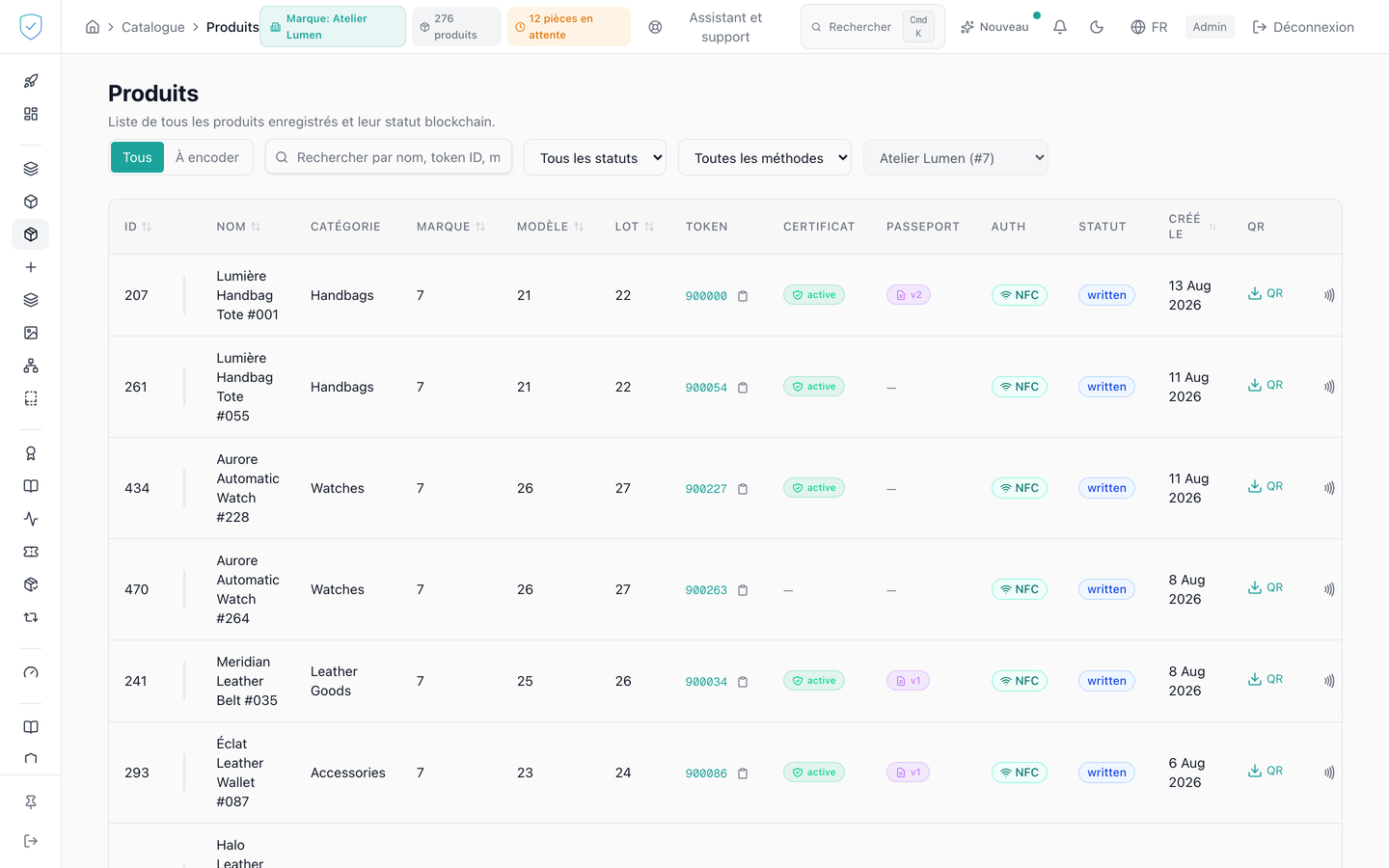
Un tableau de 20 lignes par page : ID, Nom, Catégorie, Marque, Modèle, Lot, Token, Certificat, Passeport, Auth, Statut, Créé le et QR. Chaque ligne porte une vignette du produit, ou un tiret quand aucune image ne se résout. La pastille Certificat est verte quand le certificat est actif, rouge sinon. La pastille Passeport affiche v suivi du numéro de version, seulement si le passeport est publié. Deux autres pastilles donnent le porteur (NFC, QR, NFC + QR) et le statut de frappe.
Le sélecteur de taille de page propose 10, 20, 50 et 100 lignes, et ce choix s'applique : la requête part avec page et page_size, les deux seuls paramètres de pagination que le point d'entrée accepte. Elle envoyait auparavant skip et limit, que le serveur ignorait en silence, si bien que chaque page redonnait les mêmes 20 premières unités. Changer de filtre, de marque, de tri ou de taille de page ramène la liste à sa première page.
Les unités retirées, archivées comme remplacées, sont masquées par défaut, dans la liste comme dans la recherche ; choisir « Archivé » ou « Remplacé » dans le filtre de statut lève ce masquage et les fait réapparaître. L'écran n'affiche « Aucun produit » et le bouton « Frapper un produit » que si la marque ne compte réellement aucune unité, sans aucun filtre en cours et sur la première page. Sur l'offre Conformité, le bouton n'apparaît pas. Un résultat vide sous un filtre dit que le filtre ne rend rien, et une page au-delà de la fin dit de revenir à la première : la pagination reste alors à l'écran pour y revenir. Une erreur du serveur s'affiche dans un bandeau rouge.
#Ce que vous pouvez y faire
Basculer entre « Tous » et « À encoder », ce second bouton limitant l'affichage aux pièces au statut mined, affiché « Frappé », dont le support porte une puce : une pièce en QR seul n'a rien à encoder. Une marque sur l'offre Conformité ne voit pas ces deux boutons. Chercher dans le champ « Rechercher par numéro de série, nom, token ID... » : la requête part 300 millisecondes après votre dernière frappe et compare le terme au nom du produit, à l'empreinte UID, à l'URI de métadonnées et au token ID. Un terme entièrement numérique cherche en plus l'identifiant exact. Le numéro de série imprimé sur la pièce est cherché en entier ou par son début, à partir de quatre caractères, sans tenir compte des majuscules, des tirets ni des espaces ; un morceau pris au milieu du numéro ne trouve rien.
Filtrer par statut, par état d'écriture sur la chaîne et par méthode d'authentification. La marque, elle, se choisit dans la barre du haut de la console et nulle part ailleurs : cet écran suit celle qui y est nommée, et ne porte pas de sélecteur de marque à lui. Le filtre de statut porte sur le statut du cycle de vie de l'unité, celui qu'affiche la colonne Statut, et propose exactement les dix valeurs que le serveur accepte : draft, minting, mined, written, burn_submitted, burned, superseded, archived, stolen, revoked. Depuis le 19 septembre 2026 elles s'affichent traduites, dans le menu comme dans la colonne : « Brouillon », « Frappe en cours », « Frappé », « Puce encodée », et ainsi de suite. La valeur envoyée au serveur ne change pas : seule la base connaît le mot mined, qui est d'ailleurs une faute d'orthographe pour minted et qu'on ne renomme pas parce qu'elle est figée dans le schéma. Le filtre d'état d'écriture est une autre grandeur, à ne pas confondre avec le précédent : il dit où en est l'écriture du jeton sur la chaîne, en attente, écrit ou en échec, et c'est lui que visent les trois tuiles du tableau de bord. Trier sur ID, Nom, Marque, Modèle, Lot et Créé le ; la colonne Catégorie n'est pas triable. Télécharger le QR d'une ligne, en PNG demandé à 600 pixels. Ouvrir le lot d'une unité à puce pour lancer l'encodage de son tag.
« Supprimer » retire l'unité du catalogue une fois son nom retapé : le serveur l'archive et renvoie son nouveau statut, la ligne n'est pas effacée.
#Ce qui conditionne l'accès
Un compte administrateur connecté, sinon l'écran montre un squelette de tableau. Les lignes visibles sont limitées aux marques auxquelles le compte a accès, périmètre appliqué par le serveur. L'encodage n'est proposé que sur une unité qui appartient à un lot et porte une puce. Le tri ne s'applique pas tant qu'une recherche est active. Le filtre par méthode d'authentification part au serveur et porte sur tout votre catalogue, pas seulement sur la page affichée. Il compare la valeur telle qu'elle est enregistrée : une unité dont la méthode est écrite autrement que nfc, qr ou nfc+qr n'apparaît sous aucune des trois options.
#Ce que l'écran refuse
Un statut hors vocabulaire est refusé en 422, avec la liste des valeurs acceptées dans le message, et un état d'écriture hors vocabulaire l'est aussi. Les filtres se transmettent par l'adresse de la page : arriver sur ?chain_status=failed, ?status=mined, ?auth_method=qr ou ?search=<terme> pose le filtre correspondant, ce qui permet à un autre écran d'ouvrir cette page déjà filtrée. Une valeur hors vocabulaire dans l'adresse est ignorée plutôt que posée dans un menu qui ne la propose pas. La taille de page est plafonnée à 100 éléments.
Une confirmation vide est refusée en 400, code CONFIRMATION_REQUIRED, avec le nombre de certificats et de passeports attachés. Une confirmation qui ne correspond pas est refusée en 400, code CONFIRMATION_MISMATCH, avec « What you typed is not the product name. Nothing was changed. ». Le message ne redonne jamais la valeur attendue, pour que la confirmation garde son rôle.
Une unité qui n'a ni nom, ni numéro de série, ni empreinte UID ne peut pas être confirmée, et son bouton reste inactif. Une unité déjà retirée sous un autre motif est refusée en 409. Une unité sans marque est refusée en 403.
Cette page vous a-t-elle été utile ?
Votre réponse ouvre un courriel pré-rempli dans votre messagerie, à destination de contact@sealtrust.io. Vous le relisez avant de l'envoyer.