

Le rachat
Les offres de rachat proposées par la marque : les suivre, finaliser une offre acceptée en enregistrant la référence du paiement, ou l'annuler.
Sur cette page
Cet écran suit les offres de rachat qu'une marque a faites sur des articles détenus par ses clients. Vous y voyez le montant proposé, le client concerné, l'état de l'offre et sa date d'expiration, et vous y finalisez une offre acceptée ou vous l'annulez. Les offres elles-mêmes se créent depuis la fiche d'un produit.
#Ce que l'écran affiche
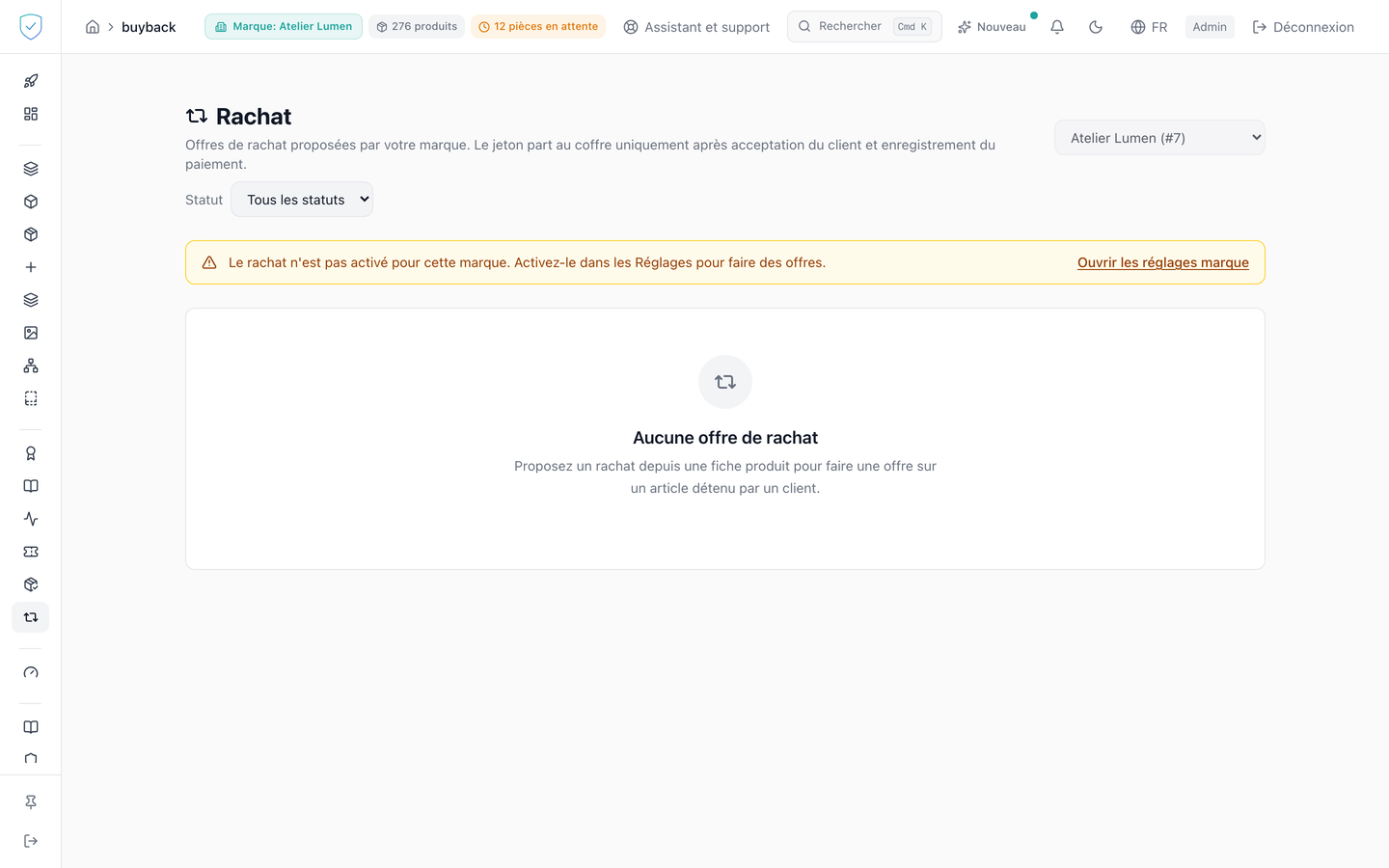
Un sélecteur de marque, et le rappel que le jeton part au coffre uniquement après acceptation du client et enregistrement du paiement.
Un filtre « Statut » avec « Tous les statuts » puis les six états : Proposée, Acceptée, Finalisée, Refusée, Expirée, Annulée. Ces deux libellés de filtre sont repris de l'écran des retours.
Un tableau à huit colonnes : ID, « Produit », « Client », « Montant », « Statut », « Proposé le », « Expire le », « Actions ». Le montant est enregistré en centimes et affiché dans la devise de l'offre. La pastille est verte pour « Finalisée », orange pour « Acceptée », rouge pour « Refusée », neutre pour « Expirée » et « Annulée ». L'adresse du client est nettoyée de toute balise avant affichage. Chaque ligne renvoie vers la fiche du produit concerné.
Un bandeau orange quand le rachat n'est pas activé pour la marque, avec un lien « Ouvrir les réglages marque ». Il ne paraît que sur une certitude négative. Sans offre : « Aucune offre de rachat ».
#Ce que vous pouvez y faire
Filtrer les offres par statut et par marque. La liste n'est pas paginée : elle rend toutes les offres de la marque.
Finaliser une offre acceptée avec « Finaliser », en saisissant une « Référence de paiement », puis « Enregistrer le paiement et finaliser ». La fenêtre rappelle que la finalisation exécute le transfert vers le coffre de la marque. La validation complète du transfert est rejouée à ce moment. Le mouvement est enregistré au nom du client détenteur inscrit sur l'offre ; si ce compte n'existe plus, il l'est au nom de l'administrateur connecté.
Annuler une offre avec « Annuler », après une confirmation du navigateur. Ouvrir la fiche du produit concerné.
#Ce qui conditionne l'accès
Cet écran sert à l'identité des pièces. Pour une marque sur l'offre Conformité, son entrée de menu reste visible mais verrouillée, marquée « Identité », et le serveur refuse ses opérations avec le code OFFER_EXCLUDES_IDENTITY (les deux offres).
Un compte administrateur connecté, sinon l'écran affiche seulement « Chargement des offres de rachat… ». L'entrée « Rachat » de la barre latérale est visible pour tous les profils de marque, et aucune option d'abonnement n'est exigée. Un administrateur ne voit que les offres des marques auxquelles il a accès.
« Finaliser » reste inactif tant que l'offre n'est pas au statut « Acceptée », avec l'infobulle « Seule une offre acceptée par le client peut être finalisée. », et le bouton d'envoi de la fenêtre reste inactif tant que la référence de paiement est vide. « Annuler » n'apparaît que sur une offre « Proposée » ou « Acceptée ». La finalisation exige que la marque ait activé le rachat.
Cet écran ne crée aucune offre. Une offre vaut 14 jours par défaut, et sa validité se règle entre 1 et 90 jours au moment où elle est proposée.
#Ce que l'écran refuse
Finaliser une offre qui n'est pas acceptée par le client : 409, « Offer not completable », garde-fou symétrique de celui des retours. Pour une marque qui ne propose pas le rachat : 403, « This brand does not offer buybacks ». Sans charge utile de transfert validée : 409. Quand un transfert est déjà en cours sur ce jeton : 409, « Buyback already in progress for this token. Retry shortly. ».
Annuler une offre déjà finalisée, refusée, expirée ou annulée : 409, « Offer not cancellable ». Une référence de paiement vide est refusée par le schéma, qui la plafonne par ailleurs à 200 caractères. Une offre introuvable, ou d'une marque non autorisée : 404, la même réponse dans les deux cas. Proposer un rachat sur un produit d'une marque non autorisée : 404, la même réponse qu'un produit inexistant. Une offre déjà ouverte sur le même produit empêche d'en empiler une autre : 409.
SealTrust ne déplace jamais d'argent. La plateforme enregistre la référence d'un paiement fait ailleurs, elle n'effectue aucun versement.
Cette page vous a-t-elle été utile ?
Votre réponse ouvre un courriel pré-rempli dans votre messagerie, à destination de contact@sealtrust.io. Vous le relisez avant de l'envoyer.