

La fiche d'un lot
Le poste de pilotage d'une série : sa progression de frappe, ses travaux d'encodage, ses produits, et les boutons qui frappent, préparent les QR et relancent les échecs.
Sur cette page
C'est ici que l'on suit une série et que l'on déclenche les gestes de production. Vous ouvrez la fiche en cliquant une ligne de la liste des lots, ou des lots récents d'un modèle.
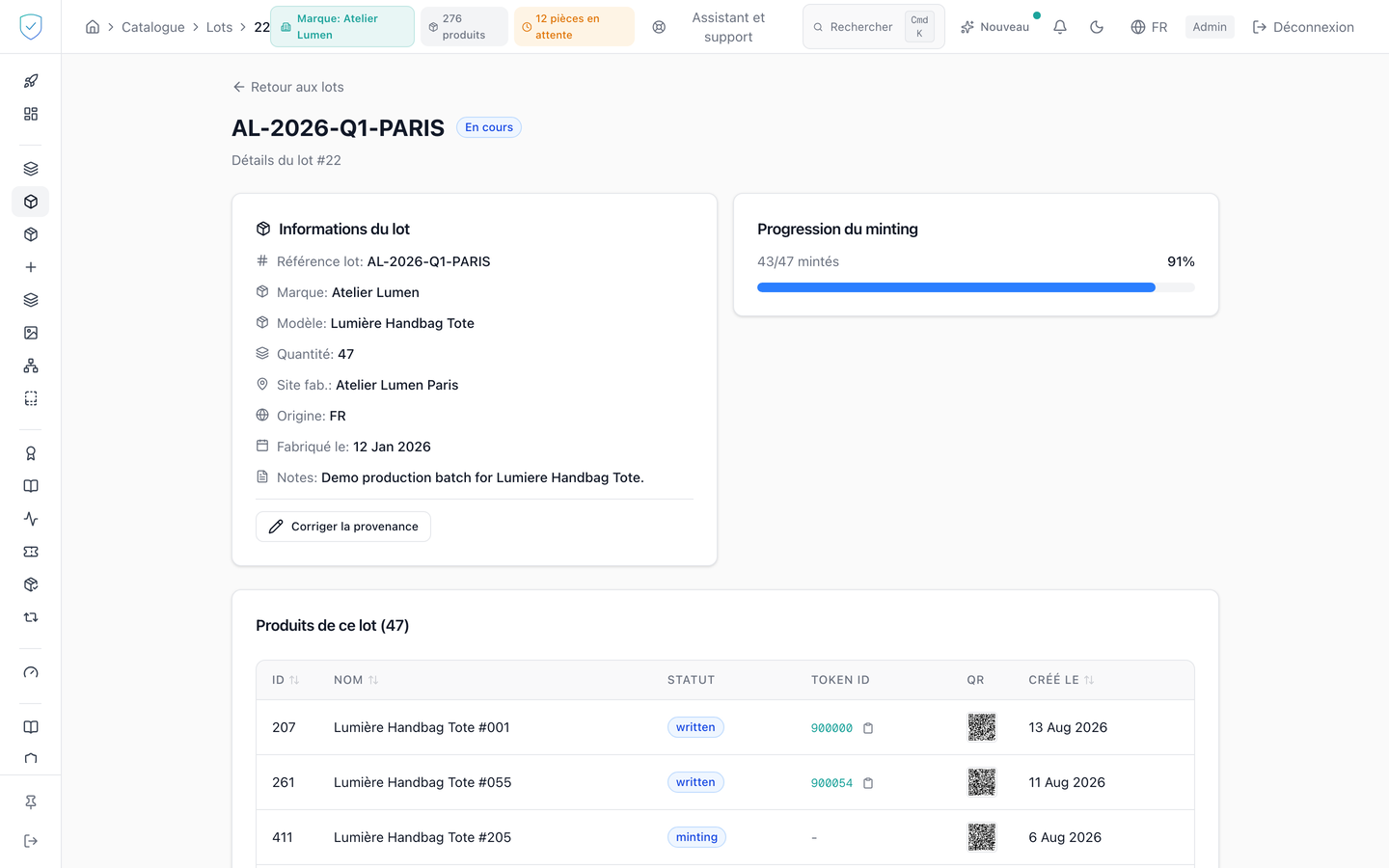
#Ce que l'écran affiche
La marque et le modèle sont affichés par leur nom, que le serveur résout avant de renvoyer la fiche.
La progression de frappe laisse les produits retirés en dehors du compte. Les produits remplacés sont comptés à part et signalés dans un avertissement, hors de la barre.
Le tableau des produits affiche 20 lignes par page par défaut, avec une vignette de QR demandée en 100 pixels, la plus petite taille acceptée par le service. Son en-tête porte un lien « Ajouter des exemplaires à ce lot », vers l'écran de création de produits : cette fiche ne crée aucun exemplaire elle-même, et un lot resté vide n'a rien à ancrer. À côté, « Rattacher un exemplaire existant » ouvre la liste des exemplaires de cette marque qui n'appartiennent à aucun lot, à cocher puis rattacher. Sur un lot déjà ancré ce bouton n'existe pas : la page affiche à la place la raison, l'arbre de Merkle est figé au moment de l'ancrage et la racine inscrite sur la chaîne ne se réécrit pas.
#Sur la blockchain
La carte « Sur la blockchain » dit, en une phrase, ce que la blockchain contient pour ce lot. Elle est la même pour tous les comptes de la marque.
Pour un lot frappé en mode ancré (pièces enregistrées par lot), elle affiche « Inscrit sur la blockchain le … » avec le lien vers la transaction et le gaz utilisé, ou « En attente d'inscription sur la blockchain, automatique sous 1 h : rien à faire. ». Elle rappelle ce que l'inscription prouve : les numéros de série des pièces existaient à cette date et n'ont pas changé depuis, et chaque pièce reçoit son propre jeton quand son acheteur la revendique. « Afficher la preuve technique » montre la racine du lot et la transaction ; la preuve de chaque pièce est sur sa page publique. La progression compte alors les pièces « enregistrées ».
Pour un lot frappé pièce par pièce, elle dit que chaque pièce a son propre jeton, créé à la frappe, et combien de pièces sont inscrites. Si le lot entier a en plus été inscrit, elle le dit, avec le lien vers la transaction.
Un compte superadmin voit en plus les frais payés en ETH, la raison d'un envoi refusé et, sur un lot frappé pièce par pièce, la carte « Inscrire le lot entier (superadmin) » : « Calculer le coût », puis « Ancrer sur Base » après confirmation. Rien n'est envoyé avant cette confirmation.
#Ce que vous pouvez y faire
Frapper le lot avec « Frapper le lot (groupé) », qui part en mode groupé.
Cocher d'abord « Émettre un code d'achat pour chaque pièce » pour que chaque pièce reçoive le code de la règle « code d'achat exigé » (les règles de revendication). La case n'est jamais cochée d'avance. Les codes arrivent dans l'archive des QR, dans le fichier purchase_codes.csv : pour chaque pièce, le nom de son fichier QR, son numéro de série, son code et son état. Le premier téléchargement qui trouve la pièce frappée contient son code, les suivants laissent la colonne du code vide et disent seulement l'état (live ou used) : un code ne se relit pas, il se réémet depuis l'écran des règles de revendication. Une marque sur l'offre Conformité ne peut pas cocher cette option : 403 OFFER_EXCLUDES_IDENTITY. La même demande peut partir de l'écran de création, pour des pièces QR d'un même lot (créer un produit) : leurs codes arrivent dans cette même archive. Le fichier est en UTF-8 avec une marque d'ordre des octets (BOM), pour qu'Excel et Numbers lisent les accents tels quels. Chaque fichier QR de l'archive porte un nom en ASCII seul : qr_, le nom de la pièce en minuscules, sans accents ni ponctuation, coupé à un mot au-delà de 40 caractères, puis son numéro de série, par exemple qr_eau-de-parfum-ambre-cedre-50-ml_MWVCRK3008KY.png.
Les codes préparés ici pointent sur le domaine de votre marque si vous en avez déclaré un et qu'il est vérifié, sur le domaine partagé de votre revendeur si vous êtes une de ses marques clientes et qu'il est vérifié, sur sealtrust.io sinon. ⚠️ Vérifiez ce point avant de lancer une impression : un code imprimé ne se corrige plus.
Préparer les codes avec « Préparer les QR à imprimer ». Cette préparation ne frappe rien : un article sans référence de transaction est compté et laissé tel quel. Quand tout était déjà prêt, l'écran l'annonce plutôt que d'afficher zéro : « Les {n} QR code(s) de ce lot étaient déjà prêts. Téléchargez-les ci-dessous. »
Télécharger l'archive des QR, relancer les échecs avec « Relancer {n} article(s) en échec », ouvrir l'assistant d'encodage ou l'encodeur avec « Encoder les tags », et annuler un travail d'encodage.
Chaque archive des QR servie laisse une ligne dans le journal d'audit : le compte, la date, l'adresse IP, la marque du lot et le nombre de pièces. Un téléchargement refusé n'en laisse aucune. Cette trace ne bloque jamais le téléchargement.
⛔ Si vos codes portent votre propre domaine, télécharger l'archive fige ce domaine pour toujours. Une étiquette collée sur un objet ne se corrige pas : changer d'adresse ensuite transformerait chacune de ces étiquettes en lien mort. Le premier téléchargement referme donc la porte, exactement comme la première puce encodée. Tant que la porte n'est pas fermée, l'archive est refusée et l'écran vous demande de retaper votre domaine ; une fois fermée, les téléchargements suivants ne demandent plus rien. Sur le domaine partagé d'un revendeur, c'est ce domaine qu'il faut retaper, et c'est lui qui se fige, pour toutes les marques du revendeur à la fois. Une marque dont les codes portent sealtrust.io n'est jamais concernée : rien ne lui est demandé et rien n'est figé.
Exporter la liste de rappel du lot depuis la carte « Rappel : tracer ce lot » : chaque unité avec sa commande B2B, son distributeur et son territoire, son dernier scan consommateur, d'où vient ce lieu et sa revendication, en CSV ou en Excel. Le détail est décrit dans les rapports, qui en donnent aussi un aperçu. Chaque export laisse une ligne dans le journal d'audit.
Corriger la provenance. Le formulaire n'envoie que les champs réellement remplis, pour ne pas effacer un champ resté vide, et chaque changement est tracé dans le journal d'administration.
#Le passeport du lot
La carte « Passeport du lot » donne à ce lot son propre passeport, celui que partagent tous ses articles. Il se lit au lien GS1 du lot, /01/{gtin}/10/{lot}, affiché en tête de la carte : le GTIN du modèle, puis le numéro du lot.
« Créer à partir du modèle » ouvre l'éditeur sur un brouillon préparé par le serveur : les données du passeport publié du modèle, auxquelles s'ajoutent la date de production, le site et le pays d'origine de ce lot, plus son GTIN et son numéro. Vous complétez ce qui est propre au lot, par exemple ses substances, ses sites ou ses opérateurs, puis vous enregistrez un brouillon ou vous publiez. Rien n'est publié sans votre clic.
Une fois publié, le passeport est scellé et ancré sur la chaîne comme tout passeport, sans qu'aucun jeton ne soit créé. La page de chaque article du lot l'affiche alors. La carte ne dessine aucun QR code pour le lot lui-même : chaque article porte son propre QR code, que vous imprimez avec l'archive des QR codes du lot. Un code de lot déjà imprimé, qui mène à /01/{gtin}/10/{lot}, continue d'afficher ce passeport. Tant qu'aucune version n'est publiée, le lien du lot affiche le passeport du modèle.
Une marque sur l'offre Conformité imprime le code du lot, le même sur chaque produit du lot. Une fois le passeport du lot publié, la carte affiche ce QR code, qui mène à /01/{gtin}/10/{lot}, avec « Télécharger le QR code ». Avant, elle dit « Publiez le passeport pour obtenir le code à imprimer. ». Sur cette offre, aucune commande de frappe ni d'encodage n'apparaît sur la fiche : ni « Ajouter des exemplaires à ce lot », ni « Rattacher un exemplaire existant », ni la progression de frappe d'un lot sans produit.
La carte ne propose rien, et dit pourquoi, quand le modèle n'a pas de GTIN valide ou quand le numéro du lot ne tient pas dans un lien GS1 : plus de 20 caractères, une barre oblique, un signe %, un espace ou une lettre accentuée.
#La couverture des scans
La carte « Couverture des scans de ce lot » dit combien d'unités frappées et en service de ce lot ont été scannées au moins une fois par un consommateur, et combien ne l'ont jamais été. Elle répartit ensuite les unités du lot expédiées en commande B2B par distributeur : pour elles, seuls comptent les scans faits après leur préparation. Le lien « Voir sur la carte des scans » ouvre la carte des scans filtrée sur ce lot. La carte n'apparaît que si au moins une unité du lot porte l'identité.
#Actualiser
Un bouton « Actualiser » redemande l'état du lot, de ses produits et de ses travaux d'encodage. L'écran ne se recharge jamais en entier tout seul, et c'est voulu : un rechargement complet fait sauter la page sous le curseur pendant qu'on lit. Une seule exception, sans saut : après « Frapper le lot (groupé) », la page relit les travaux d'encodage toutes les 3 secondes, sur place, jusqu'à ce qu'aucune pièce ne reste prête (2 minutes au plus). Le bouton de frappe disparaît alors de lui-même.
Une action qui échoue laisse la page affichée : la raison apparaît dans un bandeau en haut, dans la langue de la console. Si la frappe est refusée parce qu'aucune pièce n'est prête, c'est en général qu'elle a déjà eu lieu : la page le dit et relit les travaux.
La frappe et l'encodage tournent en arrière-plan : cliquez sur « Actualiser » pour voir où ils en sont. Le statut de chaque produit et de chaque travail d'encodage s'affiche dans la langue de la console : « Frappé », « Prêt », « En cours », « Échec ». Un statut que la console ne connaît pas encore s'affiche « Statut non reconnu », jamais sous son nom technique. Les compteurs d'un travail d'encodage suivent la même règle : « 3 au total », « 3 prêtes », « 1 en écriture », « 2 écrites », « 1 en échec ».
#Ce qui conditionne l'accès
L'écran lit le mode d'authentification du lot. Un lot explicitement en QR seul ne voit ni l'assistant ni « Encoder les tags ». Un lot dont le mode n'a pas été enregistré est traité par défaut comme portant une puce.
Plusieurs commandes demandent en plus un profil de marque autorisé à la frappe et à l'encodage, ce qui exclut les profils basic et dpp : l'assistant et « Encoder les tags », qui réclament aussi un travail d'encodage ; « Frapper le lot (groupé) », qui réclame un article prêt ; « Préparer les QR à imprimer », qui réclame un travail d'encodage et un produit déjà frappé ; « Corriger la provenance », sans autre condition.
Le téléchargement de l'archive n'apparaît qu'à partir du moment où au moins une unité est frappée : avant, il n'y a aucun QR à mettre dans l'archive. Il n'a pas de condition de profil. Le bouton de relance, lui, compte les deux états d'échec, définitif et transitoire, parce que la relance les traite tous les deux.
#Ce que l'écran refuse
La frappe sans article prêt : 400 « No items in ready_to_scan status to mint ». Au-delà de 10000 articles prêts, elle répond 400 et demande de découper le lot. Avant de frapper, le serveur vérifie marque par marque l'abonnement actif, le plafond d'un compte d'essai et le mode d'authentification autorisé.
L'archive contient un code par pièce frappée. Quand aucune pièce n'a encore d'adresse à imprimer : 404 « Aucune pièce de ce lot n'a encore d'adresse à imprimer. Attendez la fin de la frappe, puis utilisez « Préparer les QR à imprimer ». », et cette réponse vient avant toute demande de retaper le domaine. L'archive d'une marque sur l'offre Conformité : 403 OFFER_EXCLUDES_IDENTITY, cette offre imprime le code du lot et non celui de chaque pièce. Au-delà de 50000 codes : 413. L'erreur d'un téléchargement est lue et affichée à l'écran au lieu d'arriver sous forme de fichier.
L'archive qui figerait votre domaine, tant qu'il n'a pas été retapé : 409. Retapez alors le domaine exactement tel qu'il est enregistré sur votre marque. Un domaine mal retapé : 400. Le refus ne vous rappelle jamais le domaine attendu, sinon il suffirait de le recopier et le contrôle ne vérifierait plus rien. Aucune étiquette n'est fabriquée tant que ce contrôle n'est pas passé.
La relance sans article en échec : 400. Un article portant déjà une référence de transaction n'est jamais remis en état.
L'annulation d'un travail qui n'est plus en cours ne fait rien et le dit. Sinon elle passe en échec les articles encore prêts, en écriture ou en attente de multisig, avec la raison manual_cancel, et laisse intacts ceux déjà écrits ou frappés.
Renommer la référence du lot : 409 dès que le lot porte une racine Merkle, calculée ou ancrée, ou des pièces inscrites en mode ancré. Ce code entre dans les métadonnées scellées et ne peut plus changer. Même refus dès que le lot a un passeport publié : son numéro est imprimé dans le lien GS1 du lot et scellé dans les données du passeport.
Changer le GTIN du modèle : 409 dès qu'un de ses lots a un passeport publié, pour la même raison. Le GTIN est imprimé dans le lien GS1 du lot et scellé dans les données du passeport. L'import Excel refuse alors la ligne et la nomme, et une synchronisation de catalogue garde l'ancien GTIN et le note au journal.
Publier un brouillon sans le modifier : le serveur le relit contre le lot tel qu'il est au moment de publier. Si le lot a été renommé, ou si le GTIN du modèle a changé depuis le brouillon, la publication est refusée par un 422 qui cite l'ancienne valeur. Recréez le brouillon à partir du modèle, ou corrigez le GTIN et le numéro du lot dans l'identification du produit.
Publier le passeport d'un lot sous un GTIN qu'une autre marque publie déjà, par son passeport de modèle ou par l'un de ses lots : 409. Un GTIN n'appartient qu'à une marque, et deux marques publiant sous le même code rendraient l'adresse introuvable pour les deux.
En mode ancré, la frappe refuse par un 409, sans rien créer : une pièce qui n'est pas en QR seul (ANCHORED_IS_QR_ONLY), des pièces de plusieurs lots (ANCHORED_ONE_LOT_PER_MINT), une pièce sans lot (ANCHORED_NEEDS_A_LOT), une pièce d'une autre marque (ANCHORED_ONE_BRAND).
Supprimer un lot dont des pièces sont inscrites en mode ancré : refusé, y compris par la suppression forcée, comme un lot ancré.
Supprimer un lot qui a un passeport publié : refusé, y compris par la suppression forcée, avec la raison « a un passeport de lot publié ». Les brouillons de passeport, jamais publiés, partent avec le lot.
Cette page vous a-t-elle été utile ?
Votre réponse ouvre un courriel pré-rempli dans votre messagerie, à destination de contact@sealtrust.io. Vous le relisez avant de l'envoyer.