

Les passeports produits
La liste des passeports produits de la marque, leur historique de versions, la comparaison de deux versions, l'export JSON et le formulaire de création.
Sur cette page
- Ce que l'écran affiche
- Ce que vous pouvez y faire
- Relire le passeport avant de le publier
- Ce que l'enregistrement fait de vos champs vides
- Les déclarations réglementaires : trois états, jamais deux
- Les champs propres à votre référentiel
- Reprendre les composants du modèle, plutôt que les retaper
- Les textes réglementaires : proposés, jamais cochés
- Les exemples gris
- La signature, émise à la publication
- La déclaration UE de conformité, de sa production à sa publication
- Nous ne signons jamais à votre place
- Combien de fois faut-il signer
- Le signataire ne vit pas dans le passeport
- L'avertissement sur les données personnelles
- Ce qui conditionne l'accès
- Ce que l'écran refuse
C'est ici que l'on écrit et que l'on publie les passeports produits. Un passeport existe en versions numérotées : tant qu'une version n'a jamais été publiée elle reste un brouillon modifiable, une fois publiée elle est scellée et toute correction devient la version suivante.
La liste ne montre que les passeports de la marque choisie dans la barre du haut. Avant, elle montrait ceux de toutes les marques du compte.
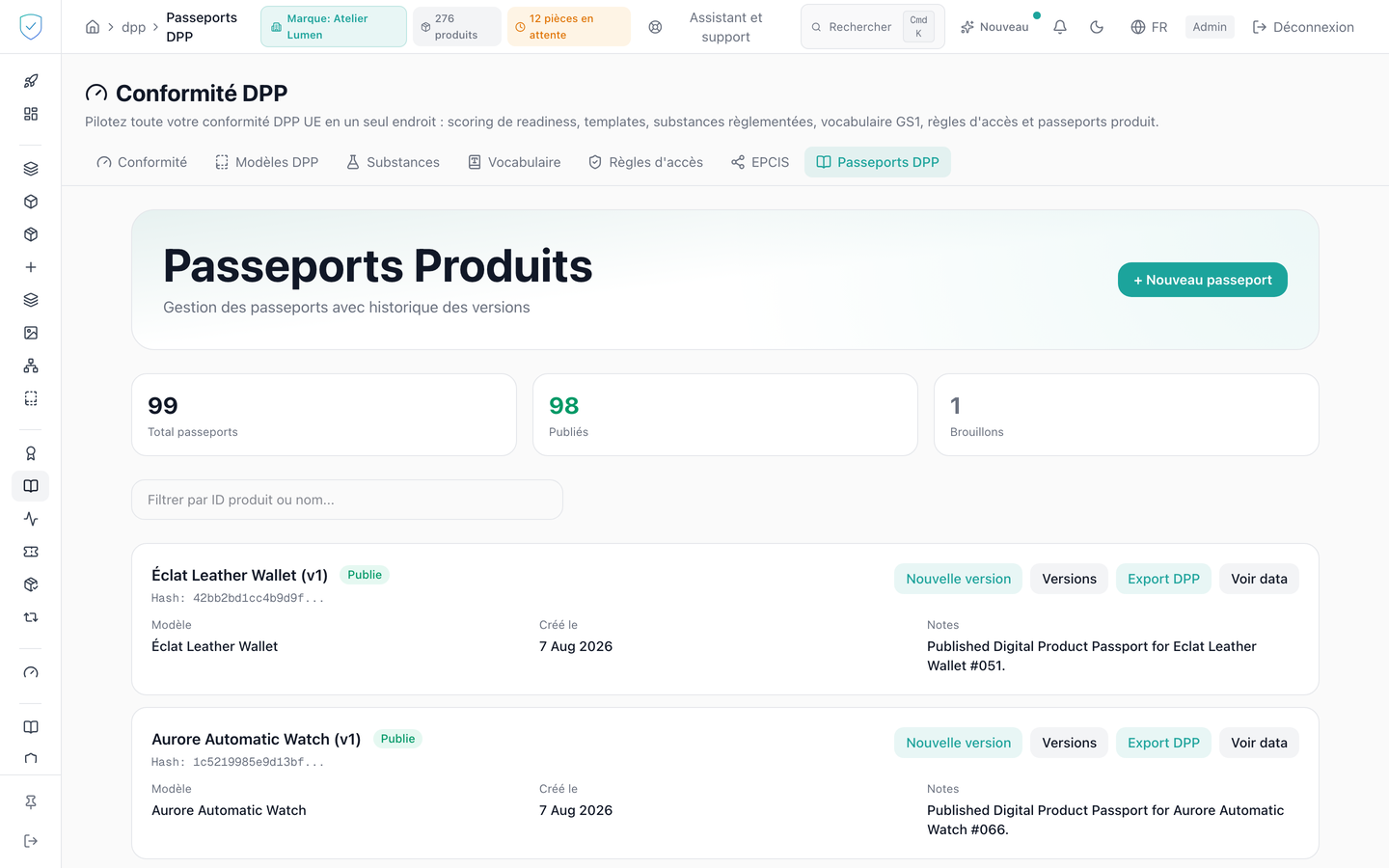
#Ce que l'écran affiche
- Un en-tête « Passeports Produits », le sous-titre « Gestion des passeports avec historique des versions », un bouton « + Nouveau passeport » et trois tuiles de comptage : le total des passeports, les publiés, les brouillons. Une version remplacée n'est pas comptée parmi les brouillons.
- Un champ de filtre « Filtrer par ID produit ou nom... », suivi du nombre de résultats dès qu'il est rempli.
- Une carte par passeport : le nom du modèle ou du produit suivi de la version, une pastille d'état, les 16 premiers caractères de l'empreinte, le rattachement, la date de création et les notes. La pastille dit l'un de quatre états : « Brouillon » (jamais publiée), « Publié », « Remplacée » (publiée, puis remplacée par une version plus récente) ou « Hors ligne » (publiée, puis retirée sans version après elle). Une version remplacée ou hors ligne affiche aussi sa date de publication. Quatre boutons : « Modifier » ou « Nouvelle version », « Versions », « Export DPP », et « Voir data » qui devient « Masquer ». Une carte en brouillon en porte un cinquième, « Publier ». Une version remplacée est en lecture seule : ni « Publier », ni « Modifier », ni « Nouvelle version ». Une nouvelle version part de celle qui l'a remplacée.
- Une fenêtre d'historique : un tableau Version, Hash, Statut, Date, deux listes Version A et Version B, un bouton « Comparer ».
- Une fenêtre de comparaison séparée en ajouts, suppressions, modifications avec la valeur avant et la valeur après, et entrées inchangées.
#Ce que vous pouvez y faire
- Filtrer la liste au clavier, sur les passeports déjà chargés, par identifiant du passeport, nom du produit, nom du modèle ou identifiant du produit.
- Ouvrir l'historique d'un passeport, choisir deux versions et lancer la comparaison.
- Télécharger l'export DPP en JSON indenté :
dpp-product-<id>.jsonpour un passeport d'unité,dpp-model-<id>.jsonpour un passeport de modèle. Un passeport de lot n'a pas d'export : sa carte ne porte pas ce bouton, son rattachement affiche « Lot » et le numéro du lot, et son historique liste les versions de ce lot. Il se crée depuis la fiche du lot. - Déplier une carte pour lire les données brutes.
- Créer un passeport rattaché à un modèle produit ou à un produit unitaire, lui appliquer un modèle DPP pour le pré-remplir, cocher « Publier immédiatement ». La liste des modèles produits ne propose que ceux de la marque choisie dans la barre du haut. Choisir un modèle produit qui porte déjà un référentiel de conformité sélectionne le modèle DPP correspondant, tant qu'aucun n'a été choisi à la main : sans cela, on pouvait remplir un passeport mode pendant que le score du même modèle était calculé sur le barème construction. Arriver depuis la fiche d'un produit ouvre l'écran sur ce produit, l'adresse portant
?product_id=<id>et, pour ouvrir la fenêtre,&action=create. - Modifier un brouillon en place, ou créer la version suivante d'un passeport publié.
- Publier un brouillon depuis sa carte, par le bouton « Publier », qui demande une confirmation : une version publiée est scellée, elle ne se modifie plus et on ne peut que lui en substituer une nouvelle. Ce bouton manquait, et l'action passait par « Modifier » puis une case au bas du formulaire.
Publier une version dépublie les autres versions publiées du même périmètre, qui redeviennent visibles de la marque seule. Elles passent à l'état « Remplacée » et ne se republient plus : l'API refuse avec un 409 passport_version_superseded, pour qu'une version périmée ne reprenne jamais la place de celle qui l'a corrigée.
#Relire le passeport avant de le publier
Le bouton « Aperçu avant publication », sous le formulaire, montre le document tel que chaque lecteur le verra une fois publié : n'importe qui, le propriétaire, un réparateur, un recycleur, une autorité.
Chacun voit une version différente, et c'est voulu : le palier public est une liste blanche, une autorité voit tout.
L'aperçu passe par les mêmes fonctions que la publication réelle : même élagage des champs vides, même filtrage par lecteur, mêmes règles d'accès de votre marque. Un aperçu qui refabriquerait la règle de son côté finirait par montrer autre chose que ce qui part vraiment.
Les règles appliquées sont celles de la marque du passeport affiché : celle du passeport que vous modifiez, sinon celle du modèle ou du produit choisi. Un compte rattaché à plusieurs marques, ou un superadmin, voit donc les règles de la bonne marque. L'avertissement « aucune marque résolue » ne paraît que si rien n'est encore choisi.
Sur un passeport textile, le nom et le pourcentage de chaque matière apparaissent pour « n'importe qui » : c'est la composition en fibres que l'étiquette doit porter. Voir Les règles d'accès au passeport.
Il liste aussi ce qui ne sera pas publié parce que resté vide. C'est utile : une section entièrement vide affirmerait qu'un document existe sans rien en dire, alors elle disparaît, et on ne peut pas deviner cette disparition sans la voir.
⚠️ Rien n'est enregistré par un aperçu : ni version, ni empreinte, ni ancrage. Publier reste un geste à part, et c'est un engagement : la version publiée est scellée, son empreinte est inscrite sur la chaîne et la copie part sur IPFS.
#Ce que l'enregistrement fait de vos champs vides
Dans la section « Déclaration UE de conformité », un champ que vous laissez vide n'est pas enregistré. Si vous n'en remplissez aucun, la section entière n'apparaît pas sur le passeport publié.
C'est voulu. Une version publiée est scellée et son empreinte est inscrite sur la chaîne : une section vide y resterait, et elle affirmerait qu'un document de conformité existe sans rien en dire.
Vous pouvez donc remplir ce que vous avez et compléter plus tard, en créant une version suivante.
La même règle vaut pour les chiffres et les matières. Un chiffre laissé vide n'est pas enregistré, et la page publique n'affiche rien à sa place, jamais un 0 : une absence n'est ni un oui, ni un non, ni un zéro. Une ligne de matière dont vous n'avez rempli ni le nom, ni la part, ni l'origine n'est pas enregistrée non plus. Elle ne compte pas davantage dans le score de préparation : un champ vide n'y est jamais compté comme rempli, alors qu'un 0 que vous tapez l'est.
#Les déclarations réglementaires : trois états, jamais deux
Chaque déclaration du bloc conformité se répond par oui, par non, ou reste sans réponse. Le troisième état est le sien tant que vous n'avez rien choisi : il ne vaut ni oui ni non, et il ne s'affiche pas sur la page publique.
Un « non » reste visible, et c'est voulu. Il dit que vous déclarez ne pas vous y conformer, ce qui peut être une obligation réelle pas encore remplie. Le faire disparaître cacherait un manquement.
Toutes les déclarations du référentiel choisi sont saisissables, y compris le marquage CE, RoHS, DEEE et les marquages des articles 13.4 et 13.5 du règlement batteries. Une déclaration ajoutée demain à un référentiel apparaîtra d'elle-même.
#Les champs propres à votre référentiel
Chaque référentiel apporte ses propres champs, en plus des sections communes : la déclaration UE de conformité, l'efficacité énergétique, la déclaration de performance d'un produit de construction, les caractéristiques d'une batterie.
Ils s'affichent regroupés par section, avec un libellé lisible. Vous ne pouvez pas renommer ni supprimer un champ qui vient du référentiel : il fait partie de ce que la réglementation attend, et le laisser vide est une réponse alors que le supprimer n'en est pas une.
Les champs que vous ajoutez vous-même restent, eux, entièrement libres.
#Reprendre les composants du modèle, plutôt que les retaper
Si votre modèle produit porte des composants dans le catalogue, un bouton « Reprendre les composants du modèle » apparaît au-dessus des matières. Il ajoute une ligne par composant, avec le nom de la matière et son pays d'origine.
Rien n'est repris sans ce clic, et le bouton n'écrase jamais une ligne que vous avez déjà écrite : les lignes déjà présentes sont laissées intactes, et la console vous dit lesquelles.
⚠️ Les parts ne sont calculées que si tous vos composants ont un poids. Elles sont alors déduites de ces poids. S'il en manque un seul, toutes les parts restent vides et c'est à vous de les renseigner : une part calculée sur un total incomplet les sous-estimerait toutes, sans rien en dire sur le passeport publié. Une part calculée n'est jamais arrondie à 0 : un composant très léger garde une part non nulle, avec deux chiffres significatifs.
Un composant et une matière ne décrivent pas la même chose. Un composant porte un
poids et un fournisseur, pas de rôle ; une matière porte un rôle (primary,
lining) et une part, pas de poids. C'est pour cela que la reprise est un geste
et non un pré-remplissage : c'est vous qui dites quel composant tient quel rôle.
#Les textes réglementaires : proposés, jamais cochés
La déclaration UE de conformité demande deux listes : les textes européens que votre produit respecte, et les normes que vous avez appliquées.
La console vous propose les textes qui concernent votre référentiel, avec leur numéro et leur intitulé. Aucun n'est coché d'avance. C'est vous qui déclarez ce qui s'applique à votre produit, et une case que vous ne cochez pas ne part pas sur le passeport.
La liste reste ouverte : vous pouvez ajouter une ligne que nous ne proposons pas, et retirer une ligne que vous avez cochée.
⚠️ L'année d'une norme change. Une norme est citée au Journal officiel avec une date, et cette citation est remplacée avec le temps. Vérifiez la citation en vigueur avant de déclarer une norme.
Pour certains référentiels nous ne proposons aucune norme, et nous le disons sous le champ. La norme d'un produit de construction est propre à sa famille de produits : une référence approchante rendrait votre déclaration de performance caduque, donc nous préférons ne rien avancer.
#Les exemples gris
Un champ vide affiche un exemple en gris. Il montre la forme attendue et il vient du référentiel que vous avez choisi : un champ d'électronique montre un exemple d'électronique, pas de maroquinerie.
Un exemple gris ne s'enregistre jamais. Seul ce que vous tapez est enregistré.
#La signature, émise à la publication
Publier signe le passeport : la signature électronique est émise automatiquement, avec la clé de la marque, sans autre geste.
L'identité d'émetteur est celle de votre domaine quand vous en avez un à vous, la nôtre sinon. Une marque en marque blanche n'est jamais signée sous notre identité : ce serait publier son document sous notre nom, et c'est définitif, un passeport signé restant vérifiable sous son émetteur pour toujours. Dans ce cas la publication se fait quand même, la signature non : renseignez votre domaine d'émetteur et republiez.
#La déclaration UE de conformité, de sa production à sa publication
Sous chaque passeport, un bloc Déclaration UE de conformité enchaîne quatre gestes.
- Télécharger la déclaration. Le document sort rempli avec les données du passeport, dans l'ordre et avec les intitulés du modèle officiel, ligne de signature vide.
- La faire signer par la personne habilitée, sur papier ou avec votre propre outil.
- Téléverser la version signée.
- La publier sur le passeport. Le bouton annonce ce qu'il fait : cela crée la version suivante et la fait ancrer, et le document apparaît alors sur la page publique de chaque exemplaire.
Le bloc ne se remplit qu'à l'ouverture, pour ne pas interroger le serveur autant de fois qu'il y a de passeports à l'écran.
Ce qui manque est dit avant le téléchargement, pas après. Livrer un document troué en silence vous ferait publier des trous qu'une autorité de surveillance découvrirait à votre place.
Ce que votre fiche de marque porte déjà n'est pas redemandé. Le point 2 (nom et adresse du fabricant) reprend le nom et l'adresse postale de votre fiche de marque quand le passeport ne les donne pas. Le point 4 (objet de la déclaration) reprend le modèle et le GTIN. Si le passeport nomme une autre société, par exemple un sous-traitant, son adresse n'est jamais complétée avec la vôtre : elle vous est demandée.
Le document est dans la langue de votre console. Console en français, déclaration en français, avec les intitulés du modèle officiel en français ; console en anglais, déclaration en anglais. Les points, leur ordre et leurs valeurs sont les mêmes dans les deux langues. Pour obtenir l'autre version, changez la langue de la console avant de télécharger.
Vous ne manipulez jamais d'adresse. Le fichier téléversé reçoit une adresse permanente et publique, et le bouton de publication la place lui-même dans le passeport.
#Nous ne signons jamais à votre place
Le modèle officiel dit que la déclaration est émise sous la seule responsabilité du fabricant. La ligne de signature du document que nous produisons reste donc vide, et aucun bouton ne la remplira jamais.
Aucune signature électronique qualifiée n'est exigée pour ce document : le nom et la fonction de la personne habilitée, imprimés, suffisent. Vous pouvez donc signer sur papier, ou passer notre PDF chez votre propre prestataire si vous préférez.
#Combien de fois faut-il signer
Une fois par version de passeport publiée, pas une fois par produit vendu. Un passeport écrit au niveau du modèle couvre tous les exemplaires de la série. Vous ne resignez que lorsqu'un élément de la déclaration change, ce que la réglementation exige de toute façon.
#Le signataire ne vit pas dans le passeport
Le nom et la fonction de la personne qui signe se saisissent une seule fois, dans les réglages de votre marque, et non dans le passeport.
C'est délibéré. Les données d'un passeport sont empreintes et ancrées sur la blockchain, où rien ne s'efface. Le nom d'une personne physique y serait écrit pour toujours, et le jour où elle quitte votre entreprise et demande l'effacement de ses données, personne ne pourrait rien. Dans les réglages de la marque, c'est une ligne que vous modifiez ou que vous videz.
#L'avertissement sur les données personnelles
Dans les champs libres, dès qu'un nom de champ évoque une donnée personnelle, courriel, téléphone, nom de contact ou signataire, une ligne apparaît sous le champ.
Elle est là parce que l'empreinte du passeport est inscrite sur la chaîne : ce que vous tapez y reste définitivement, quel que soit le niveau d'accès que vous choisissez. Un niveau d'accès décide de qui peut lire, pas de ce qui est gravé.
Cet avertissement ne bloque rien, et c'est voulu : certains de ces champs sont exigés par la réglementation, par exemple les coordonnées du fabricant pour une batterie. Préférez une adresse d'entreprise à celle d'un salarié.
#Ce qui conditionne l'accès
L'écran dépend de l'option dpp de votre offre, que la création et la mise à jour vérifient aussi côté serveur. L'onglet est sous le garde de profil de l'espace DPP, et l'entrée « Passeports DPP » du menu latéral reste visible mais verrouillée pour le profil de marque basic.
Le verrou n'apparaît qu'une fois votre offre lue. Tant que la console n'a pas réussi à la lire, au chargement de la page ou après un incident réseau, elle laisse l'écran ouvert au lieu de vous annoncer un refus qu'elle ne peut pas justifier. C'est le serveur qui tranche à l'enregistrement.
La liste demande 100 passeports d'un coup, du plus récent au plus ancien. L'enregistrement d'une création reste désactivé tant qu'aucun modèle produit ni identifiant de produit n'est fourni, et « Comparer » tant que les deux versions ne sont pas choisies. Le formulaire bascule seul entre modification sur place et nouvelle version, selon que la version ouverte est scellée.
#Ce que l'écran refuse
- Sans l'option DPP, la page reste affichée mais grisée et non cliquable, sous un panneau qui annonce la fonctionnalité verrouillée et invite à mettre à jour l'offre.
- Modifier le contenu d'une version publiée est refusé : elle est scellée, il faut publier une version corrigée.
- Créer un passeport sans modèle produit ni produit : « product_model_id or product_id is required ».
- Un GTIN dont la clé de contrôle est fausse est refusé, à la création comme à la modification, et le message donne la clé attendue. Le porteur du passeport est le lien numérique GS1 : un GTIN dont la clé est fausse ne se résoudrait jamais, et le passeport resterait introuvable par le chemin même que la réglementation attend. Un GTIN absent ou vide reste accepté, il n'est pas obligatoire.
- Créer un passeport sur un produit sans marque : « This product has no brand; the passport cannot be scoped ».
- Publier un passeport de modèle ou de lot sous un GTIN qu'une autre marque publie déjà, par son passeport de modèle ou par l'un de ses lots : 409. Un GTIN n'appartient qu'à une marque, et deux marques publiant sous le même code rendraient l'adresse introuvable pour les deux.
- Créer ou lire un passeport sur un modèle, un lot ou une unité d'une marque hors de votre périmètre : 404, la même réponse qu'un identifiant inexistant.
- En cas d'échec, un bandeau rouge annonce une erreur de chargement ou une erreur de création.
Cette page vous a-t-elle été utile ?
Votre réponse ouvre un courriel pré-rempli dans votre messagerie, à destination de contact@sealtrust.io. Vous le relisez avant de l'envoyer.