

La distribution
Mesurer les activations de vos produits par point de vente et par pays, surveiller la distribution parallèle et administrer vos points de vente et leur lien de pointage.
Sur cette page
L'écran « Distribution » relie chaque activation de produit à un lieu et, quand elle a été captée en boutique, à un point de vente. Six onglets se partagent le travail.
#Ce que l'écran affiche
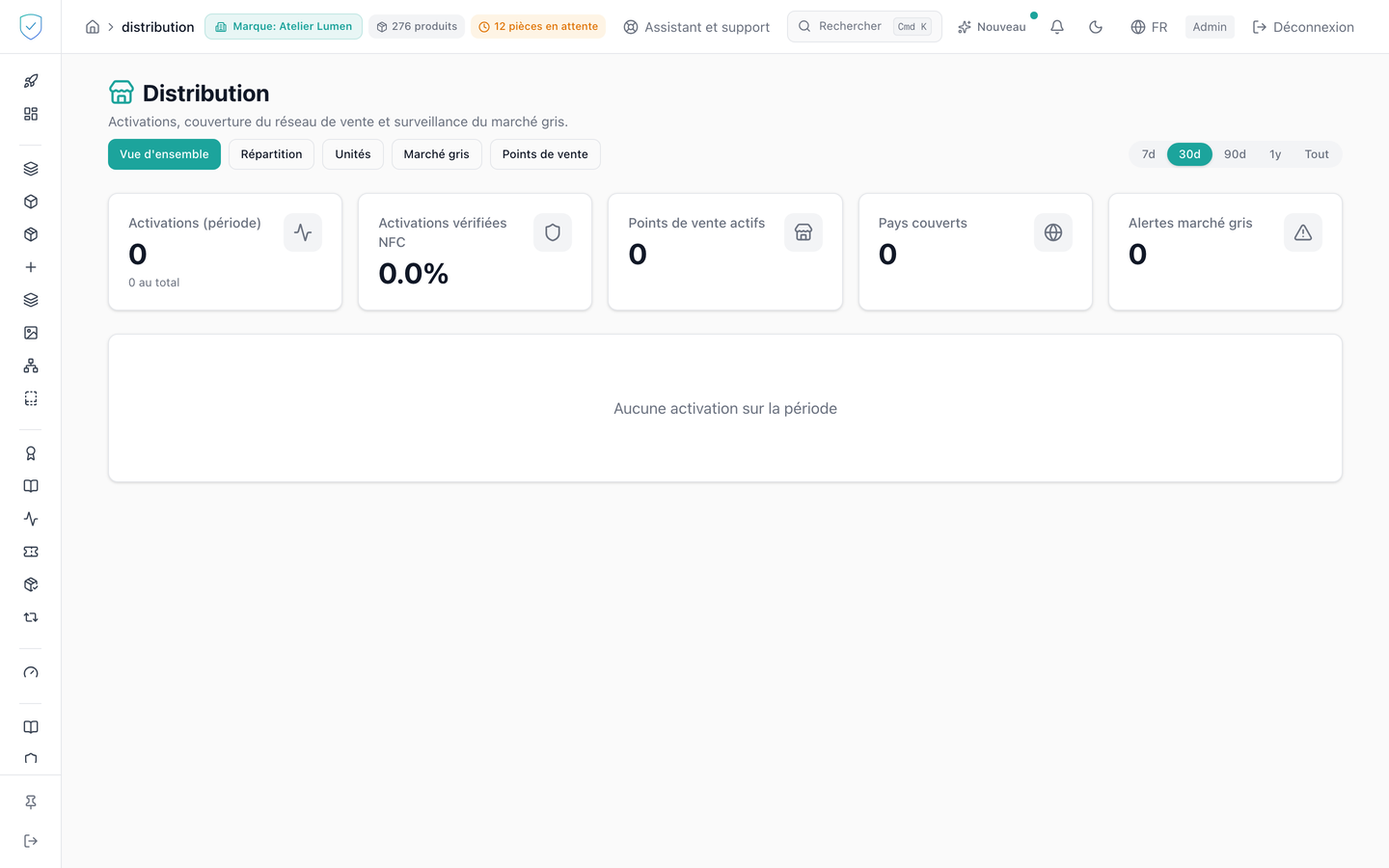
Les six onglets sont « Vue d'ensemble », « Répartition », « Unités », « Marché gris », « Points de vente » et « Expéditions ». L'écran ouvre sur « Vue d'ensemble ». Un sélecteur de période en pastilles, 7 j, 30 j, 90 j, 1 an et « Tout », n'apparaît que sur les deux premiers.
« Vue d'ensemble » aligne cinq indicateurs : « Activations (période) » et son cumul « au total », « Activations vérifiées NFC » en pourcentage à une décimale, « Points de vente actifs », « Pays couverts » et « Alertes marché gris ». Dessous, l'aire empilée « Activations dans le temps » sépare « NFC », « QR » et « Vente déclarée ».
« Répartition » classe les 10 meilleurs points de vente et les 10 premiers
pays, sous une « Carte des activations ». « Marché gris »
porte l'éditeur « Zone de distribution autorisée », pays par pastilles ISO2,
la carte « Zones par modèle de produit », puis le tableau des alertes : la
pièce et son numéro de série, le lieu, la « Première détection », le nombre de
« Scans » regroupés, la source et le « Statut », avec qui l'a changé et quand. « Points de vente » montre chaque magasin avec son
code, son statut et son « Lien de pointage », tronqué sous la forme /r/
suivie des 10 premiers caractères du jeton, et la colonne « Territoire » d'un
distributeur.
« Expéditions » liste vos commandes B2B : la référence de commande, le distributeur, son territoire, le nombre d'unités dans le carton, la date d'expédition et le statut, « Ouverte », « Expédiée » ou « Annulée ». Une commande s'ouvre sur sa fiche : le « Territoire attendu », les unités rattachées, celles scannées par un consommateur depuis leur préparation et celles « Jamais scannées », celles scannées hors du territoire, un lien « Voir sur la carte des scans » filtré sur la commande, puis chaque unité avec qui l'a scannée au carton et son dernier scan consommateur, « Dans le territoire », « Hors du territoire », « Pays inconnu » ou « Pas encore scannée ». Le guide Rattacher chaque unité à sa commande décrit le parcours complet.
#Ce que vous pouvez y faire
Changer la période des deux premiers onglets. Elle vaut 30 jours à l'ouverture, et « Tout » n'envoie aucune borne de date. La courbe se regroupe par « Jour », « Semaine » ou « Mois ».
Filtrer les unités sur « Toutes les sources », « NFC », « QR » ou « Vente
déclarée », changer la taille de page qui démarre à 20 lignes, et exporter la
liste en CSV. Le fichier reprend les filtres actifs et se nomme
sealtrust_distribution_units_ suivi de la date du jour. Un nom de revendeur
ou de produit qui commence par =, +, - ou @ y est précédé d'une
apostrophe, pour que votre tableur l'affiche au lieu de l'exécuter.
Chaque export laisse une ligne dans le journal d'audit : le compte, la date, l'adresse IP et la ou les marques couvertes. Cette trace ne bloque jamais l'export. La ville et le pays d'une activation par scan viennent de la base DB-IP, publiée sous licence CC BY 4.0 : si vous les republiez, citez « IP Geolocation by DB-IP » avec un lien vers db-ip.com. Ceux d'une vente déclarée par un revendeur sont ceux qu'il a saisis, ou ceux de sa fiche.
Composer la zone autorisée en tapant des codes pays à deux lettres, séparés par des espaces, des virgules ou des points-virgules. La croix d'une pastille retire son pays. Un superadmin choisit d'abord la marque : l'onglet entier, zone, zones par modèle, alertes et export, porte alors sur cette marque.
Donner à un modèle sa propre liste de pays : elle remplace celle de la marque pour toutes les pièces de ce modèle. « Revenir à la liste de la marque » la retire. Chaque changement de zone, de la marque ou d'un modèle, laisse une ligne dans le journal d'audit ; celui d'un modèle s'inscrit aussi dans son historique.
Filtrer les alertes par statut (« Tous les statuts », « Ouvertes (nouvelles ou en cours) » ou un statut) et par pays, changer le statut d'une alerte, et exporter les alertes en CSV. L'export reprend la marque, le statut et le pays choisis, sur les 90 derniers jours de premières détections, ce que l'onglet rappelle sous le bouton.
Créer ou modifier un point de vente parmi cinq types : « Boutique », « Corner », « Place de marché », « Distributeur » et « Autre ». Un distributeur reçoit un « Territoire », ses codes pays séparés par des virgules : c'est la zone contractuelle exclusive contre laquelle ses unités sont vérifiées. Chaque création ou modification d'un point de vente laisse une ligne dans le journal d'audit, avec l'ancien et le nouveau territoire. Copier le lien de pointage complet d'un clic, régénérer ce lien, ou supprimer le point de vente.
Dans « Expéditions », créer une commande pour un distributeur, importer un CSV de votre logisticien, ouvrir la « Page de préparation », marquer une commande comme expédiée, l'annuler, ou retirer une unité du carton. La page de préparation se tient au téléphone : on choisit la commande, puis chaque scan par la caméra, par une douchette ou par saisie répond aussitôt en vert avec un bip aigu, ou en rouge avec un double bip grave.
#Les alertes marché gris
Une pièce rattachée à une commande B2B est jugée sur le territoire de son distributeur, et non sur les pays autorisés de la marque. Son alerte nomme la commande, avec un lien vers sa fiche, et le distributeur, dans le tableau comme dans l'export.
Une alerte naît quand une pièce est vue dans un pays hors de sa zone, par un scan de puce vérifié, une vérification de QR code signé ou une vente déclarée par un point de vente. Ouvrir la page du passeport depuis un code imprimé, un lien partagé ou la page d'un partenaire n'en crée pas : cette visite peut venir d'une photo du code ou d'un lien transféré à l'étranger, et son lieu est celui du réseau du visiteur, pas celui de la pièce. Ces visites restent comptées dans la carte des scans, jamais dans le tableau des alertes.
Une alerte par pièce et par pays sur 24 heures, comptées depuis sa première
détection. Les scans suivants de la même pièce dans le même pays pendant ces
24 heures ne font que monter son nombre de « Scans » : Slack, Teams, l'avis en
direct de la console et le webhook product.gray_market ne partent qu'une
fois. Passé 24 heures, un nouveau scan hors zone crée une nouvelle alerte, même si
la précédente a été « Écartée » : écarter une alerte la clôt, cela n'autorise
pas la pièce dans ce pays.
Quatre statuts : « Nouvelle », « En cours d'examen », « Confirmée » et
« Écartée ». Chaque changement enregistre qui l'a fait et quand, et laisse une
ligne gray_market_alert_status dans le journal d'audit. Les alertes
« Nouvelle » et « En cours d'examen » restent dans le centre d'alertes et dans
« À traiter » du tableau de bord.
L'indicateur « Alertes marché gris » de la vue d'ensemble compte les alertes dont la première détection tombe dans la période. Les alertes antérieures à cette version ont été reprises une fois, une par pièce et par pays ; les scans QR de cette période qui n'étaient pas une activation n'ont pas pu être repris, faute de pouvoir distinguer un QR signé d'une visite de la page.
#Ce qui conditionne l'accès
L'entrée « Distribution » vit dans la rubrique « Analyse & Audit », sans verrou
d'offre ni masquage par profil, et le contenu attend que le compte soit reconnu
comme administrateur. L'export CSV est réservé aux offres qui incluent la
fonction exports : le bouton n'est pas affiché autrement. La zone appliquée à un produit
est celle de son modèle quand il en déclare une, sinon celle de la marque.
Une unité rattachée à une commande est vérifiée contre le territoire de son
distributeur, quand il en a un. Les expéditions demandent l'offre Conformité +
Identité : sur l'offre Conformité, chaque création ou scan est refusé.
Les alertes portent sur des pièces : elles ne naissent, et n'ont été reprises
des données antérieures, que pour une marque dont l'offre inclut l'identité de
chaque pièce (« compliance_identity »). Sur l'offre « compliance », définir la
zone de la marque ou d'un modèle est refusé avec le code
OFFER_EXCLUDES_IDENTITY. Les alertes déjà enregistrées avant un passage à
cette offre restent lisibles, et le seul changement de statut accepté est
« Écartée », pour les clore ; tout autre statut est refusé avec le même code.
#Ce que l'écran refuse
La suppression d'un point de vente et la régénération de son lien exigent toutes deux que son code soit retapé. Un refus laisse la boîte ouverte et affiche « La suppression a été refusée, rien n'a été modifié. » ou « La régénération a été refusée. Le lien actuel fonctionne toujours. » Le refus de suppression annonce le nombre exact d'activations qui cesseraient de nommer leur point de vente, lien qui ne peut pas être rétabli. Un distributeur qui a reçu au moins une expédition ne se supprime pas : désactivez-le.
Un code déjà pris dans la marque est refusé avec « Ce code est déjà utilisé par un autre point de vente ». Le bouton de création reste inactif tant que le nom et le code ne sont pas remplis.
L'export des unités est plafonné à 5000 lignes par défaut et 20000 au maximum, et les alertes de marché gris se paginent jusqu'à la page 1000. L'export des alertes est le rapport « Alertes marché gris » : 90 jours par défaut, 366 au plus, moins de 50000 lignes. L'onglet en cours n'est restauré qu'à la reprise de la page après une reconnexion forcée.
Cette page vous a-t-elle été utile ?
Votre réponse ouvre un courriel pré-rempli dans votre messagerie, à destination de contact@sealtrust.io. Vous le relisez avant de l'envoyer.