

La carte des scans
Voir où vos pièces sont scannées, unité par unité avec sa commande B2B, son distributeur et sa zone, quelles unités ne l'ont jamais été, et les alertes marché gris.
Sur cette page
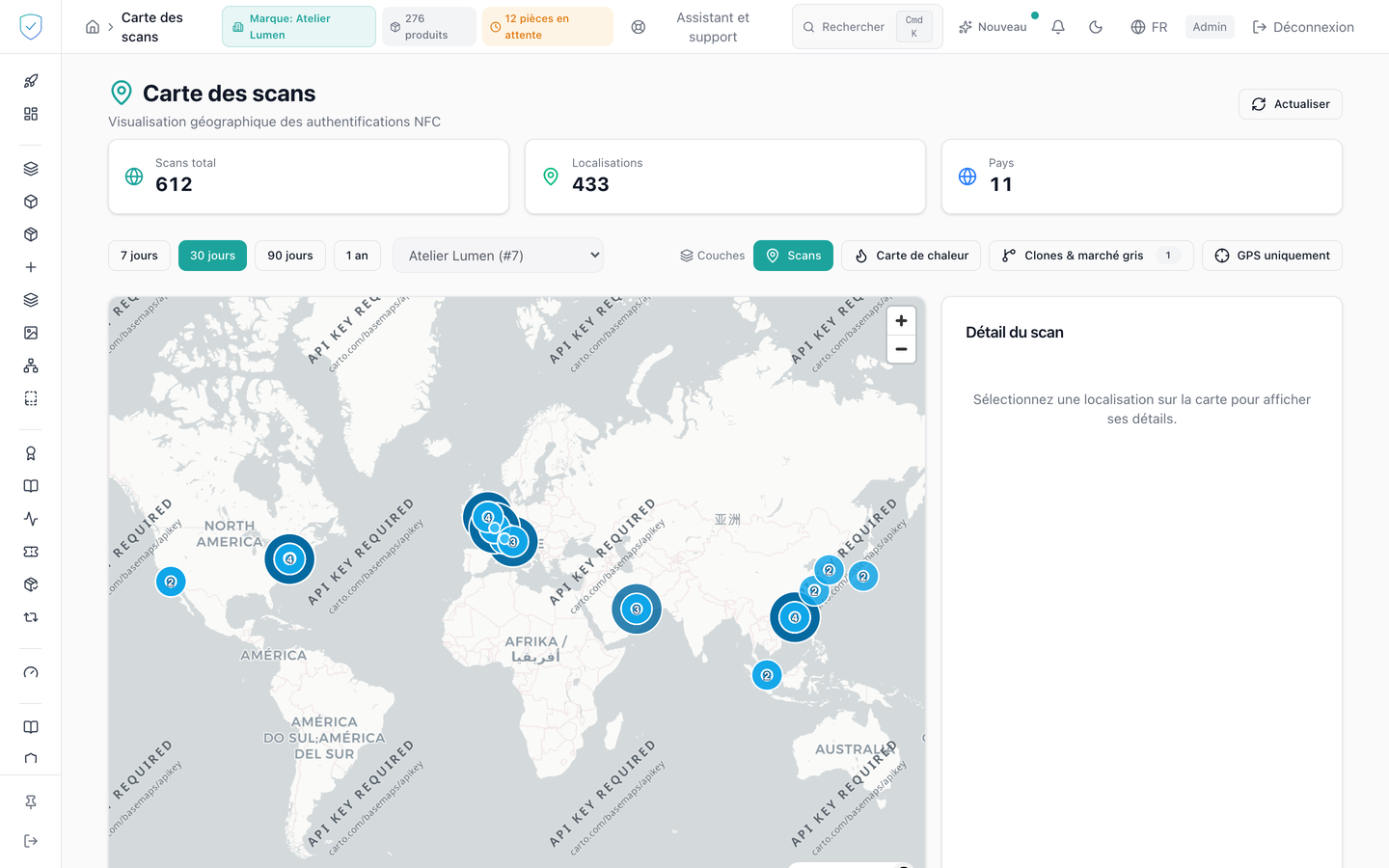
Cet écran montre où vos produits sont scannés. Les scans sont regroupés par lieu : un scan dont l'appareil a envoyé sa position est un point, un scan connu par son réseau seulement est une zone approximative. Vous l'ouvrez pour lire la géographie réelle de vos scans, et pour repérer les enchaînements géographiquement impossibles entre deux scans d'un même identifiant.
#Ce que l'écran affiche
La carte occupe les deux tiers de la largeur, un panneau le tiers restant. Dans le panneau, quatre cases. La première dit ce qu'elle compte et sur quelle période, par exemple « Scans de pièces · 30 derniers jours » : c'est le même chiffre, calculé de la même façon, que la tuile « Scans de pièces » du tableau de bord sur la même période (voir le tableau de bord). La deuxième, « Position précise (GPS) », additionne les scans dont l'appareil a envoyé sa position. La troisième, « Zone approximative (réseau) », additionne les scans placés d'après leur réseau seulement : ils sont dessinés, mais jamais comptés comme situés. La quatrième donne les copies possibles encore ouvertes, sans période. Quatre boutons de période, « 7 jours », « 30 jours », « 90 jours » et « 1 an ».
La carte regarde la marque choisie dans la barre du haut, comme le reste de la console, et le sous-titre la nomme. Un superadmin peut passer à « Toutes les marques » avec la croix de la pastille qui nomme la marque ; ce choix prend fin dès que la marque de la barre du haut change.
Cinq bascules commandent la carte : « Scans », « Clones », « Marché gris », « Unités » et « GPS uniquement ». À l'ouverture, « Scans » et « Unités » sont allumées. Les points sont d'une seule couleur, et leur taille dit le nombre de scans. Une zone approximative est un disque transparent cerné d'un trait, de la largeur d'une ville, jamais un point plein : elle dit où sort le réseau, pas où était la personne. Les couleurs de la carte suivent le thème clair ou sombre de la console, et changer de thème repeint la carte sans la recharger. Routes et bâtiments n'apparaissent qu'en zoomant sur une ville.
Sous la carte, une légende : « position GPS (≈ 1 km) », « zone approximative (réseau) », « copie possible » et « marché gris (hors des pays autorisés) ». Une phrase donne le nombre de scans venus d'un réseau de serveurs (hébergeur, centre de données, la plupart des VPN) : ils sont comptés, jamais placés. Une autre donne le nombre de scans qui n'ont ni position d'appareil ni ville connue de leur réseau.
Le panneau « Détail du scan » donne le lieu, sa provenance expliquée, le nombre de scans à cet endroit, sa part de tous les scans, et les coordonnées à deux décimales : la position de l'appareil, ou le centre de la zone. Un lieu GPS est dit « près de » la ville la plus proche du point. Le tableau « Principales localisations » est un vrai tableau de 25 lignes au plus, que la carte ne remplace pas : un lien d'évitement, juste avant la carte, y mène directement au clavier.
#Chaque unité scannée, et sa fiche
La couche « Unités » place chaque unité scannée sur la période à l'endroit de son dernier scan. Les unités proches se regroupent en une bulle qui porte leur nombre ; cliquer la bulle zoome jusqu'à les séparer. Une unité scannée hors de sa zone prend la couleur du marché gris. Cliquer une unité ouvre sa fiche :
- le produit, sa référence (le SKU du modèle) et son numéro de série ;
- le lot ;
- la commande B2B, avec un lien vers la page de la commande, et le distributeur ;
- le territoire du distributeur, ou à défaut les pays autorisés du modèle ou de la marque ;
- le pays du scan, et s'il est dans la zone ou hors zone ;
- d'où vient le lieu, en clair : « position GPS précise (environ 1 km) », « ville connue par le réseau (approximative) » ou « région du relais privé d'Apple (approximative) » ;
- la date du dernier scan, et le statut de l'alerte marché gris de l'unité s'il y en a une.
Cliquer un disque de la couche « Marché gris » ouvre la même fiche pour les alertes de cet endroit, la plus récente d'abord, cinq au plus : produit, référence, lot, commande, distributeur, territoire comparé, pays, provenance du lieu, date et statut de l'alerte. Pour une vente déclarée, le lieu est « adresse de la boutique qui a déclaré la vente ».
La fiche s'affiche aussi dans le panneau de droite. Sous la carte, le tableau « Dernières unités scannées » liste les 50 plus récentes : choisir une ligne, au clavier comme à la souris, ouvre la même fiche et centre la carte.
Une unité est comptée sur son dernier scan réussi de la période. Un scan venu d'un réseau de serveurs est compté et jamais placé, comme sur la couche « Scans ». La carte reçoit au plus 2000 unités (5000 sur demande) ; au-delà, le compte devient « Au moins … unités » et une phrase vous invite à réduire la période ou à ajouter un filtre. Le filtre de zone s'applique avant cette limite : une unité hors zone ancienne n'est jamais cachée par des scans plus récents. Les coordonnées sont données à deux décimales, environ 1 km.
#Les filtres
Quatre listes, au-dessus de la carte : « Distributeur », « Commande », « Lot » et « Zone » (dans la zone, hors zone, pays inconnu). Elles restreignent les unités, la couverture et la couche « Marché gris ». La zone ne s'applique qu'aux unités : une alerte marché gris est toujours hors de sa zone. La liste des commandes ne montre que celles du distributeur choisi. « Effacer les filtres » les remet toutes à « Tous ».
La page d'une commande et la page d'un lot ont un lien « Voir sur la carte des scans » qui ouvre la carte déjà filtrée sur elles.
#La couverture
Le panneau « Couverture » dit, pour chaque distributeur, chaque commande et chaque lot, combien d'unités ont été scannées au moins une fois par un consommateur et combien ne l'ont jamais été. Pour une commande ou un distributeur, seuls les scans faits après la préparation de l'unité dans la commande comptent : un scan d'entrepôt avant l'envoi ne dit rien du marché. Pour un lot, tous les scans comptent, et seules les unités frappées et en service sont comptées. La couverture ne dépend pas de la période. Les 200 commandes et les 200 lots les plus récents sont listés. Cliquer un nom filtre la carte dessus.
La même règle donne le chiffre « Jamais scannées » de la page de la commande (voir l'expédition B2B) et la carte « Couverture des scans de ce lot » de la fiche lot : les trois écrans comptent pareil.
#Ce que vous pouvez y faire
Changer la période, qui vaut 30 jours à l'ouverture. Allumer ou éteindre chacune des quatre couches. Filtrer par distributeur, commande, lot ou zone. Cliquer une unité ou une alerte pour ouvrir sa fiche. Restreindre le tableau aux seules positions envoyées par un appareil, avec « GPS uniquement ». Cliquer un lieu du tableau pour centrer la carte dessus et ouvrir son détail. « Actualiser » relance la lecture.
La distinction NFC et QR n'existe pas ici : le canal est figé sur tous les scans, sans sélecteur.
#Ce qui conditionne l'accès
L'entrée « Carte des scans » vit dans la rubrique « Analyse & Audit », et le contenu attend que le compte soit reconnu comme administrateur.
Les unités, la couverture et les fiches ne lisent que vos marques : une marque d'un autre compte demandée en paramètre est refusée, et un distributeur, une commande ou un lot d'une autre marque répond comme s'il n'existait pas. Elles ne lisent que les pièces qui portent l'identité : celles d'une marque sur l'offre Conformité + Identité, et celles frappées sous cette offre avant que la marque n'en change.
Sur l'offre Conformité, un scan est celui d'un code de modèle ou de lot. Il est compté par mois, sans aucune position : la carte ne pourrait en placer aucun. L'écran est donc réservé à l'offre Conformité + Identité : l'entrée du menu est verrouillée et marquée « Identité », comme les règles de revendication, et l'adresse tapée à la main mène au même verrou. Le nombre de scans des codes du mois en cours est sur le tableau de bord. Le périmètre est appliqué côté serveur, chaque scan étant rattaché à son produit donc à sa marque. Un lieu ne devient cliquable, et n'est dessiné, que s'il a des coordonnées : la position de l'appareil, ou le centre de la ville du réseau. Un réseau de serveurs n'en a jamais.
⚠️ Les fonds de carte viennent d'OpenFreeMap, un service tiers sans engagement de service, qui voit l'adresse IP de la personne connectée et la zone regardée. C'est accepté sur cet écran interne de la console ; aucune carte interactive ne sera montrée ailleurs avant que ces fonds soient servis par SealTrust.
Sans position GPS, la ville et le pays viennent de l'adresse IP, lue dans la base DB-IP Lite. Avec une position GPS, le nom vient de la table de villes GeoNames. Leurs licences, CC BY 4.0, demandent un lien vers leur éditeur : il figure dans les crédits de la carte, derrière le bouton « i », et en bas de chaque page de la console, « IP Geolocation by DB-IP · Places by GeoNames ».
#Ce que l'écran refuse
L'étiquette de provenance suit la valeur enregistrée : « GPS », « approximatif (réseau) », « approximatif (relais privé) » ou « réseau de serveurs ». Un lieu est d'une seule sorte, jamais un mélange : les scans d'un même réseau ne se fondent pas dans un point GPS.
Le nom d'un lieu GPS vient de son point, par une table de villes embarquée (GeoNames), jamais de l'adresse IP : avant ce changement, un point à Lyon pouvait porter le nom de la ville où sortait le réseau mobile. Un scan sans position est placé au centre de la ville que donne la base GeoIP locale, qui n'indique aucun rayon de précision : d'où la zone. Un scan passé par le relais privé iCloud d'Apple est placé dans la région qu'Apple publie pour lui. Un scan venu d'un hébergeur n'est jamais placé. Aucune de ces décisions n'appelle un service extérieur, et seule la provenance est enregistrée, jamais l'adresse.
Sur la page publique du produit et sur la page de vérification, la personne qui scanne peut choisir de partager une position plus précise, arrondie à environ 1 km sur son appareil. Rien n'est demandé à son navigateur avant son clic, et refuser ne change rien au résultat. Son scan passe alors de la zone au point.
Seules les étapes sdm_verify_url et qr_scan alimentent la carte, la
télémétrie de session NFC étant écartée, comme les robots d'aperçu de lien. Le
couple de coordonnées proche de zéro, artefact de géocodage, est ramené à
l'absence de coordonnées. Les scans sont regroupés dans une grille de cellules
d'environ un kilomètre, et la lecture s'arrête à 25 pages de 200 lieux, soit
5000 localisations agrégées.
La couche des clones ne trace que les segments de type geo_impossible et
ignore deux scans aux coordonnées identiques. Elle ne lit que les copies de la
marque affichée, celle de la barre du haut. Sans marque choisie, elle ne
demande rien et ne trace rien ; « Toutes les marques » reste un choix explicite
du superadmin.
Quand elle ne peut pas être lue, la carte reste affichée et sa bascule est désactivée, avec l'infobulle « Couche clones indisponible ». C'est ce qui arrive à un compte sans aucune marque accessible, ou sans marque choisie.
La couche « Marché gris » place les alertes marché gris de la période et de la marque affichée : un disque par lieu, sa taille le nombre d'alertes, sa pastille le nombre total d'alertes de la période. Le lieu est celui du scan qui a créé l'alerte, la position de l'appareil quand il l'a envoyée, sinon le centre de la ville de son réseau (disque transparent), et pour une vente déclarée la position du point de vente. Une alerte sans aucun de ces lieux est comptée dans une phrase sous les bascules, jamais placée. Les règles qui créent une alerte sont celles de l'écran Distribution : un scan de puce vérifié, une vérification de QR signé ou une vente déclarée hors de la zone, une alerte par pièce et par pays sur 24 heures. Ouvrir la page d'un passeport depuis un code imprimé ou un lien partagé reste un point de la couche « Scans », jamais une alerte. Sans marque choisie, elle ne demande rien et sa bascule porte l'infobulle « Couche marché gris indisponible ».
Cette page vous a-t-elle été utile ?
Votre réponse ouvre un courriel pré-rempli dans votre messagerie, à destination de contact@sealtrust.io. Vous le relisez avant de l'envoyer.