

L'écran de connexion
Ouvrir une session dans la console d'administration SealTrust, avec le code de votre application d'authentification quand votre compte en demande un.
Sur cette page
Cet écran ouvre une session dans la console d'administration. Vous l'ouvrez au premier accès, après une déconnexion, ou quand la console vous y renvoie parce que votre session n'est plus valable. Il s'affiche seul, sans barre latérale.
Il suit la langue choisie : tous ses libellés passent par le module de traduction, dans les deux langues, et chaque version de cette page porte sa propre capture.
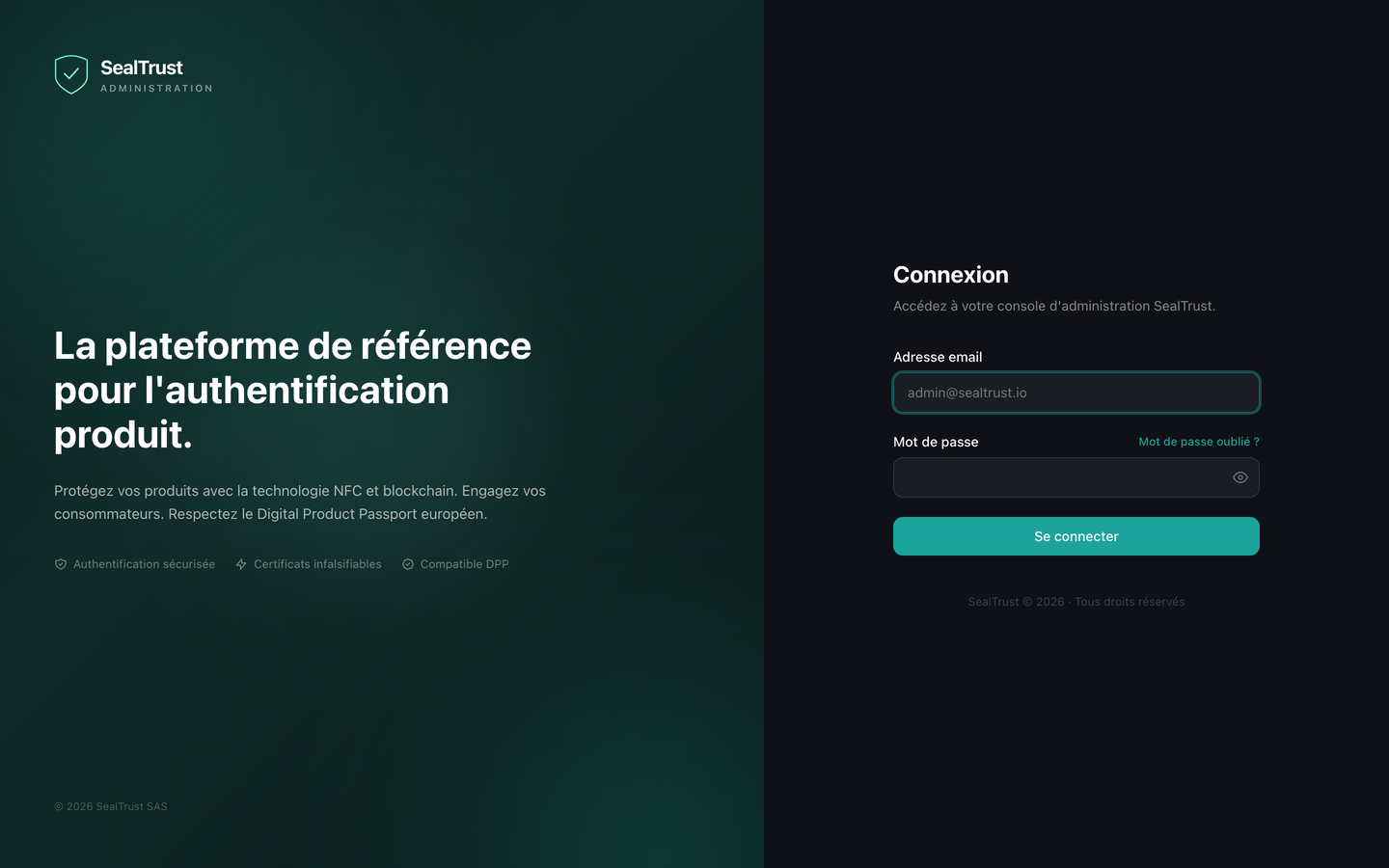
#Ce que l'écran affiche
Sur écran large, un panneau de gauche décoratif porte le logo SealTrust et la mention Administration.
À droite, le titre Connexion, le sous-titre Accédez à votre console d'administration SealTrust., un champ Adresse email, un champ Mot de passe et le lien Mot de passe oublié ?. Le bouton Se connecter devient Connexion… pendant l'envoi.
Quand le compte demande une seconde vérification, le formulaire est remplacé : Vérification requise, Entrez le code à 6 chiffres de votre application d'authentification., le champ Code d'authentification, le bouton Vérifier et le retour ← Retour à la connexion.
Si votre session a pris fin, un bandeau orange annonce « Votre session a expiré. Reconnectez-vous pour reprendre où vous en étiez. »
#Ce que vous pouvez y faire
Saisir votre adresse et votre mot de passe, puis valider. Un bouton en forme d'œil affiche ou masque le mot de passe.
Saisir ensuite le code de votre application d'authentification, ou revenir à l'étape précédente.
Reprendre où vous en étiez : si vous consultiez une page de la console au moment de la coupure, vous y revenez une fois connecté, position de défilement, onglet actif et brouillons de formulaire compris. Sinon vous arrivez sur le tableau de bord.
#Ce qui est noté
Chaque connexion, acceptée ou refusée, est inscrite au journal d'audit. Ni votre mot de passe ni votre code n'y sont gardés.
Seule exception : une tentative refusée parce qu'il y en a eu trop en peu de temps n'y est pas inscrite.
Quand votre compte demande un code, la connexion ne compte qu'une fois le code accepté. C'est à ce moment que la date de votre dernière connexion est mise à jour.
#La langue de vos courriels
À la création d'un compte, la langue est prise dans les réglages de votre navigateur. Elle décide de la langue des courriels que nous vous envoyons, pas seulement de l'écran.
Si votre navigateur ne demande ni français ni anglais, nous écrivons en anglais.
Le pays, lui, n'est pas deviné : la langue d'un navigateur ne dit pas où vous habitez.
#Ce que l'écran refuse
Les deux champs sont obligatoires et le champ d'adresse attend une adresse e-mail : le navigateur bloque l'envoi tant que ce n'est pas le cas. Le champ de code n'accepte que des chiffres et s'arrête à 6 caractères.
Une connexion refusée affiche Identifiants invalides, un code refusé Code invalide. Veuillez réessayer., une adresse non confirmée Adresse e-mail non confirmée. Ouvrez le lien reçu par e-mail avant de vous connecter., et une demande qui n'aboutit pas Erreur réseau. Vérifiez votre connexion.
Les quatre suivent votre langue.
Le bouton reste inactif pendant l'envoi, donc un double clic ne part pas deux fois. L'adresse de retour est vérifiée : si elle ne désigne pas une page de la console, vous arrivez sur le tableau de bord.
Cette page vous a-t-elle été utile ?
Votre réponse ouvre un courriel pré-rempli dans votre messagerie, à destination de contact@sealtrust.io. Vous le relisez avant de l'envoyer.