

La documentation API dans la console
Une page de référence en lecture seule qui explique comment brancher un logiciel tiers sur l'API partenaire.
Sur cette page
Cet écran rassemble ce qu'il faut à votre équipe technique pour appeler l'API partenaire depuis son propre logiciel : adresse de base, authentification par clef, création de produits par lot, webhooks et exemples de code. Il n'émet aucun appel et n'affiche aucune donnée de votre marque. On l'ouvre pour brancher un outil externe, ou quand un appel a été refusé et qu'on cherche la règle en cause.
#Ce que l'écran affiche
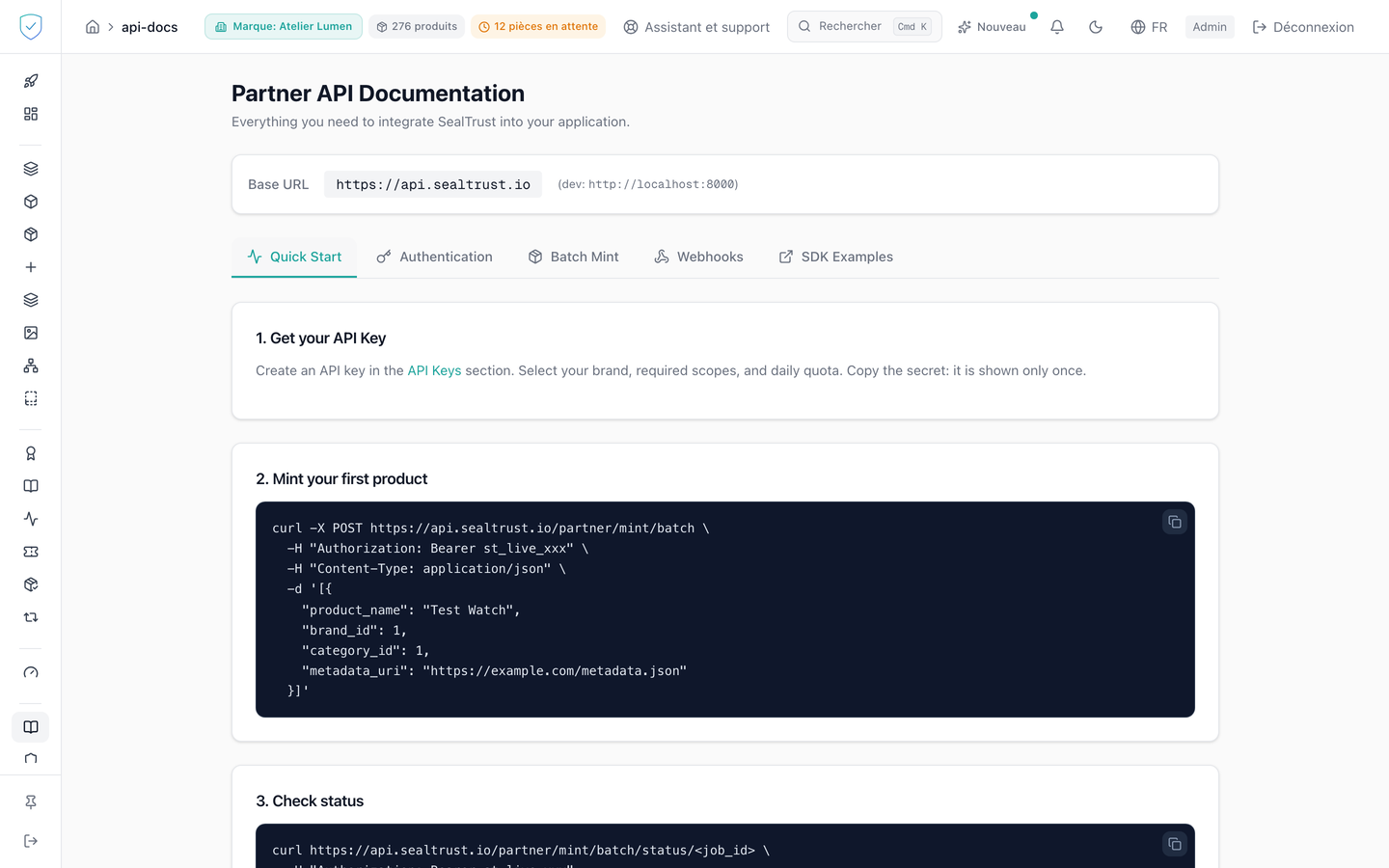
Le titre « Partner API Documentation » et une phrase d'introduction. Les libellés de cette page sont en anglais.
Une carte « Base URL » qui porte https://api.sealtrust.io.
Cinq onglets : Quick Start, Authentication, Batch Mint, Webhooks, SDK Examples.
Des listes de points d'entrée, chacun avec son verbe en couleur, GET en bleu, POST en vert, PUT en ambre, DELETE en rouge, et, pour ceux qui en exigent une, la portée en pastille.
Un tableau des propriétés d'une clef : brand_code, le code public de la marque, scopes, quota_per_day, expires_at. Le quota se compte en produits : un appel de création par lot portant 500 produits consomme 500 unités, et null signifie illimité.
Un tableau des erreurs qui n'annonce que trois codes : 401 pour une clef absente ou invalide, 403 pour une clef expirée, révoquée ou aux portées insuffisantes, 429 pour le plafond par minute ou le quota quotidien. Les en-têtes X-RateLimit-* accompagnent toutes les réponses, les en-têtes X-Quota-* uniquement le 429 qui a déjà refusé l'appel.
Un tableau des événements de webhook, de product.minted aux événements buyback.*.
Des blocs de code curl, Python et TypeScript, chacun avec son bouton de copie, et des encarts ambrés qui énoncent les règles du serveur.
#Ce que vous pouvez y faire
Basculer entre les cinq onglets. Quick Start est celui affiché à l'ouverture.
Copier un bloc de code d'un clic : l'icône passe en coche pendant 2 secondes, puis revient.
Ouvrir la page des clefs d'API par le lien « Clés API » de l'étape 1.
#Ce qui conditionne l'accès
Votre offre doit comprendre la fonction api_access.
Il faut être connecté et administrateur. Sinon la console remplace la page par « Non autorisé. Merci de vous connecter sur www.sealtrust.io (nouvel onglet). » et un bouton de connexion.
L'entrée « Documentation API » du menu latéral ne porte aucune clef de fonction : elle reste visible et cliquable même quand la page derrière est bloquée.
#Ce que l'écran refuse
Sans api_access dans votre offre, la page entière est remplacée par trois lignes : « Fonctionnalité non disponible », « Cette fonctionnalité n'est pas incluse dans votre plan actuel. » et une invitation à contacter SealTrust pour mettre à niveau.
Un lot de plus de 500 produits est refusé en 400, avec le nombre reçu et le plafond dans le message.
La suppression d'un abonnement de webhook sans confirmation est refusée en 400, code CONFIRMATION_REQUIRED, et avec une confirmation erronée en 400, code CONFIRMATION_MISMATCH. Dans les deux cas, rien n'est supprimé.
Un événement absent du tableau est rejeté au moment de l'abonnement. product.verified et certificate.revoked figurent dans le code de cycle de vie sans être abonnables ni jamais émis : leurs deux déclencheurs n'ont aucun appelant. Vous ne pouvez donc ni vous y abonner ni en recevoir un.
L'adresse d'un webhook doit être en HTTPS. Un champ inconnu dans le corps donne un 422, comme un secret de signature de moins de 32 caractères. Sans secret, la création en génère un, rendu une seule fois dans sa réponse.
L'écran renvoie lui-même vers docs.sealtrust.io pour la référence complète. Le schéma interactif est volontairement fermé en production : il n'y a pas de page Swagger à ouvrir. Le contrat OpenAPI des points d'entrée partenaires se télécharge sur docs.sealtrust.io/openapi-partner.json.
Cette page vous a-t-elle été utile ?
Votre réponse ouvre un courriel pré-rempli dans votre messagerie, à destination de contact@sealtrust.io. Vous le relisez avant de l'envoyer.