

Composants et fournisseurs
Les trois répertoires qui alimentent les passeports numériques : les composants d'un modèle, les matières et les fournisseurs.
Sur cette page
Cet écran est la source des données de composition et de provenance publiées dans les passeports. On y déclare de quoi un modèle est fait, avec quelle matière et par quel fournisseur. Les certifications saisies ici pèsent dans le score de préparation DPP.
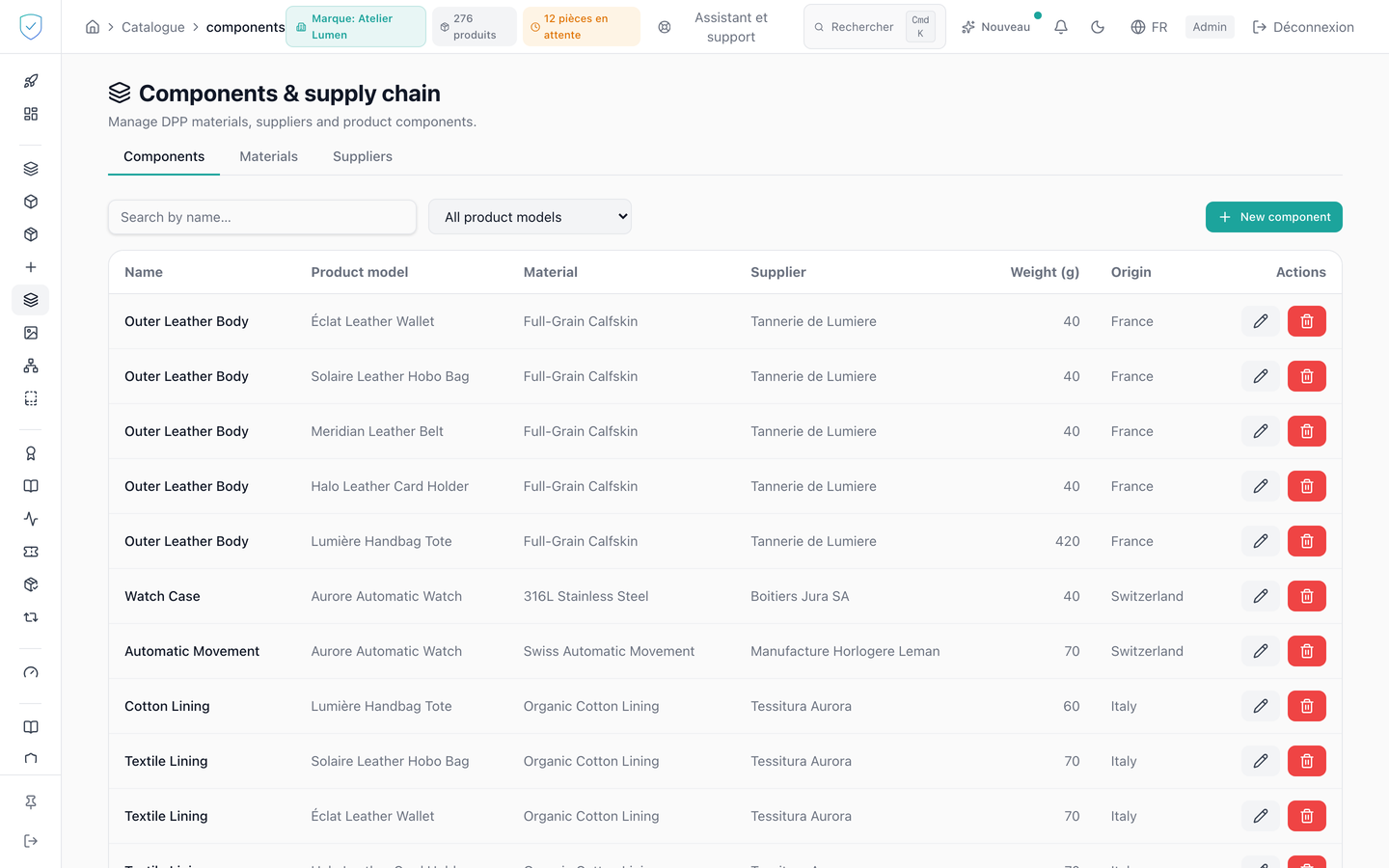
#Ce que l'écran affiche
Un en-tête « Composants et chaîne d'approvisionnement » et trois onglets : Composants, Matériaux, Fournisseurs. Chacun pagine par 20 lignes, avec une pagination « Page x sur y » et ses boutons Précédent et Suivant.
- Composants : Nom, Modèle produit, Matériau, Fournisseur, Poids (g), Origine.
- Matériaux : Code, Nom, Catégorie, Caractéristiques, Marque, avec des pastilles Recyclé et Bio.
- Fournisseurs : Nom, Code, Localisation, Rang, Statut, Marque, avec une pastille Actif ou Inactif.
Chaque onglet a son écran vide, avec son icône et un bouton de création.
#Ce que vous pouvez y faire
Chercher un composant par nom, une matière ou un fournisseur par nom ou par code. Filtrer les composants par modèle produit.
Créer un composant : modèle produit, nom, matière, fournisseur, poids en grammes, part de matière recyclée, ordre d'affichage, pays d'origine et case Recyclable. Créer une matière : marque, code, nom, catégorie, certifications, cases Recyclé et Bio. Créer un fournisseur : marque, nom, code, pays, ville, rang, certifications et case Actif. Les certifications se saisissent séparées par des virgules, avec un niveau optionnel après un signe égal ; l'écran indique qu'elles comptent pour 30 pour cent du score Matériaux.
Modifier une fiche existante. Supprimer un composant en retapant son nom, une matière en retapant son code, un fournisseur en retapant son code, ou son nom quand il n'a pas de code. Le libellé de la boîte nomme le champ que le serveur va réellement comparer.
#Ce qui conditionne l'accès
L'entrée de menu « Composants et fournisseurs » reste visible mais verrouillée pour le profil de marque basic. Les trois répertoires suivent la marque choisie dans la barre du haut, et non l'ensemble des marques auxquelles le compte a accès, et les trois listes renvoient 20 éléments par défaut et 100 au maximum.
Le bouton d'enregistrement reste inactif tant que les champs obligatoires manquent : le nom et le modèle produit pour un composant, le code et le nom pour une matière, le nom pour un fournisseur. À la création, la marque est en plus obligatoire pour une matière comme pour un fournisseur.
Les listes de matières et de fournisseurs du formulaire de composant suivent la marque de la barre du haut, puis sont limitées à la marque du modèle choisi, et changer de modèle remet à zéro la matière et le fournisseur déjà choisis. Après création, la marque d'une matière ou d'un fournisseur ne peut plus être modifiée, et le modèle produit d'un composant non plus.
#Ce que l'écran refuse
- Un code de matière déjà pris par la même marque : 409, « Material code '...' already exists for this brand ». Un code de fournisseur déjà pris : 409, « Supplier code '...' already exists for this brand ».
- Une matière qui n'appartient pas à la marque du modèle : 400, « material_id does not belong to the model's brand ». Un fournisseur dans le même cas : 400, « supplier_id does not belong to the model's brand ».
- Une confirmation qui ne correspond pas : la suppression est refusée, et l'écran indique que rien n'a été modifié.
Avant de confirmer, la boîte dit ce que la suppression emporte, sans aucun chiffre : les composants bâtis sur une matière subsistent et cessent d'indiquer en quoi ils sont faits, ceux d'un fournisseur cessent d'indiquer qui les a fabriqués, et les déclarations de substances préoccupantes rattachées à un composant partent avec lui. Les comptes exacts viennent du message de refus du serveur, qui nomme aussi les numéros SCIP déjà déposés et précise que le dossier déposé à l'ECHA n'est pas retiré.
Cette page vous a-t-elle été utile ?
Votre réponse ouvre un courriel pré-rempli dans votre messagerie, à destination de contact@sealtrust.io. Vous le relisez avant de l'envoyer.