

Votre compte
Activer l'authentification à deux facteurs sur votre propre compte, garder vos codes de secours, les régénérer ou désactiver le second facteur.
Sur cette page
C'est le seul onglet des réglages consacré à votre propre compte. Il ne contient qu'une chose : l'authentification à deux facteurs de votre compte. Vous l'ouvrez pour ajouter un second facteur, pour remplacer vos codes de secours, ou pour retirer le second facteur d'un compte.
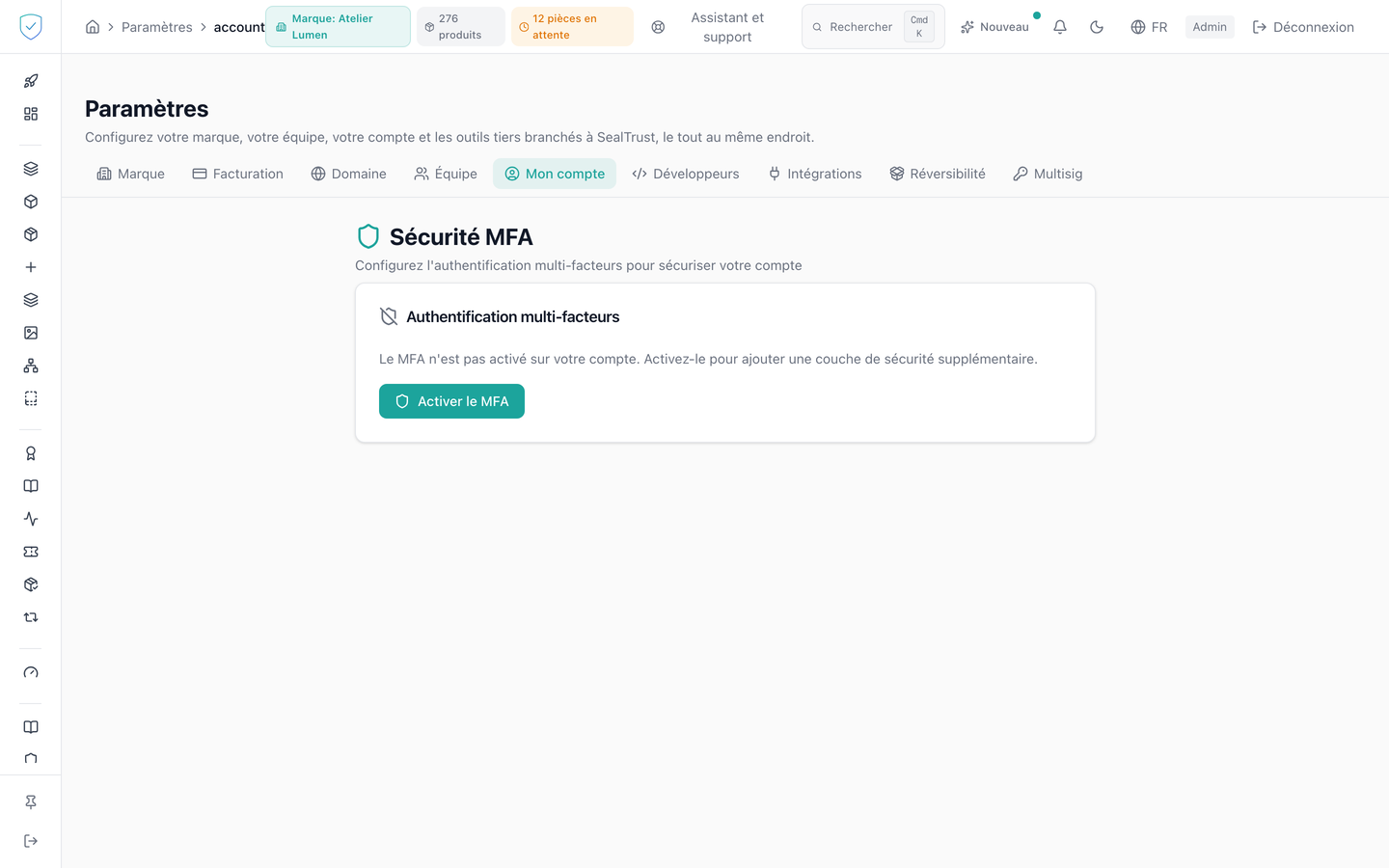
#Ce que l'écran affiche
- Pendant la configuration, un QR code de 192 pixels de côté, qui encode l'adresse
otpauthréellement produite par le serveur. - Sous le QR code, un lien replié « Impossible de scanner ? Saisir le code manuellement » qui révèle la clé secrète et l'URI
otpauth. - Un champ de saisie pour le code à 6 chiffres de votre application d'authentification.
- Une fois le second facteur actif, les codes de secours sur une grille de 2 colonnes.
#Ce que vous pouvez y faire
- Lancer la configuration, puis scanner le QR code avec une application d'authentification.
- Recopier la clé secrète à la main quand le scan n'est pas possible.
- Valider le premier code pour activer le second facteur.
- Régénérer les codes de secours, en retapant un code de votre application.
- Désactiver le second facteur, en retapant un code de votre application.
#Ce qui conditionne l'accès
- Le champ de code n'accepte que des chiffres. Toute autre frappe est effacée à la saisie, et la valeur est coupée à 6 caractères.
- Les trois boutons de validation, de régénération et de désactivation restent désactivés tant que leur champ ne contient pas exactement 6 caractères.
- Lancer la configuration n'active rien. Le serveur ne fait qu'enregistrer un secret chiffré. L'activation n'a lieu qu'au moment où vous validez votre premier code.
- Le serveur produit 10 codes de secours de 10 caractères alphanumériques chacun.
- Régénérer remplace l'ancienne liste en entier. Les anciens codes ne servent plus.
- Désactiver efface le secret, les codes de secours et la date d'activation.
#Ce que l'écran refuse
- Relancer la configuration alors que le second facteur est déjà actif est refusé : « MFA is already enabled. Disable it before setting it up again. » Il faut désactiver d'abord.
- Valider un code alors qu'aucun secret n'a été demandé au préalable est refusé.
- Désactiver ou régénérer alors que le second facteur n'est pas actif est refusé avec le message « MFA n'est pas activé ».
- La régénération des codes de secours exige un code valide. Sans lui, la liste n'est pas remplacée.
Cette page vous a-t-elle été utile ?
Votre réponse ouvre un courriel pré-rempli dans votre messagerie, à destination de contact@sealtrust.io. Vous le relisez avant de l'envoyer.